
Установка ComfyUI с Zluda на Windows для видеокарт AMD (пошаговая инструкция)
Последнее обновление инструкции: 02.03.2026 г.
Важное!
* Если у вас видеокарта 9000 поколения, то теперь есть нативная поддержка torch. Она еще в разработке, но все равно оно стоит того. Подробнее можно почитать тут https://www.amd.com/en/resources/support-articles/release-notes/RN-AMDGPU-WINDOWS-PYTORCH-PREVIEW.html, либо на официальной странице ComfyUI на GitHub.
* Если у вас 7000 карта, то для них тоже есть нативная поддержка. Она тоже еще в разработке. Подробнее на странице самого Комфи тут https://github.com/comfyanonymous/ComfyUI#amd-gpus-experimental-windows-and-linux-rdna-3-35-and-4-only
* Если у вас 7000 карта, но хотите использовать Комфи через zluda, то лучше ставить на Rocm6 (эта инструкция по rocm5!). Установка там отличается (посложнее немного), но оно того стоит.
* Если у вас 5000-6000 карта, то тоже можно поставить на rocm6, если под вашу карту есть библиотеки под этот rocm. Лучше проверить их тут https://github.com/likelovewant/ROCmLibs-for-gfx1103-AMD780M-APU/releases
* Если вам нужно установить на Rocm5, то можете следовать этой инструкции.
Версия Zluda 3.9.6 все еще не исправила ситуацию!!!
* Если у вас старые драйвера видеокарты (до 25.4.1 включительно), то можете спокойно использовать rocm5!
* Если у вас драйвера видеокарты новее 25.4.1, то вам придется либо использовать rocm6, либо удалять текущие драйвера и ставить версию 25.4.1.
Возможно, вам пригодится утилита для удаления дров AMD. Скачать можно тут.
Комфи постоянно обновляется, внедряются новые библиотеки. И с новыми релизами уже не работает torch 2.3, а именно на нем и работает Zluda под rocm5. Поэтому вам уже не подойдет основная ветка установки. Нужна более старая (хотя, может ее тоже будут как-то обновлять). Она устанавливается как и обычная, просто команда немного иная:
git clone -b pre24 https://github.com/patientx/ComfyUI-Zluda
************************************************
Приветствую!
Практика показала, что есть много людей, у которых видеокарта от AMD, им интересен Stable Diffusion и они хотят им пользоваться на своих компьютерах, но сразу сталкиваются с проблемой "а как это вообще запустить". Проблема в том, что по сути все инструменты в первую очередь создаются для работы на картах Nvidia, и там никаких проблем нет: куча программ, куча сборок, куча гайдов по установке и т.д. На AMD с этим сложнее.
В общем, у нас есть два варианта использования: DirectML и Zluda.
У меня была видеокарта Radeon RX 5500 XT 8Gb. Сначала длительное время я использовал Stable Diffusion через сборку AUTOMATIC1111, модифицированную для работы через DirectML. Оно работает, но генерирует медленно и ужасно расходует видеопамять (а точнее сразу забивает ее и не очищает до выключения программы). Особенно бесят регулярные ошибки о нехватке памяти, после которых только перезапускать программу.
Но позже появилась такая классная штука как ZLUDA. Грубо говоря, она позволяет запускать код CUDA на AMD. С ней генерация в разы быстрее, видеопамять используется и очищается "как положено", да и в целом работает стабильнее.
Если у вас карта от AMD 5000+ поколения, то советую попробовать сборки на Zluda.
Заметка по RX580: для запуска на Zluda вам требуются дополнительные действия (они будут описаны ниже). Но все равно будут проблемы. Пока не сталкивался с людьми, у которых прям все работает нормально. Надо экспериментировать. На крайний случай можно использовать DML версию.
Со Zluda можно запустить по сути все основные программы для генерации: A1111, Forge, ComfyUI и т.д.
В целом установить их не так сложно, но есть множество нюансов. Делается все не "в один клик" и придется немного повозиться.
Больше всего сложностей у меня возникло с Комфи. Помучился я с ним знатно, а в итоге оказалось, что все проблемы были из-за антивируса Касперского KIS. Удалил - проблемы установки исчезли.
Когда у меня наконец получилось, я решил записать пошаговую видео-инструкцию, чтобы другие люди смогли по ней установить.
Ознакомиться с этим видео вы можете в начале данной статьи или по ссылке https://youtu.be/Z93nDBNJSs0.
Видео я выложил в августа 2024 года. С того момента произошло много изменений. Решил тут все расписать, чтобы актуализировать информацию. Полагаю, она может быть полезной. Приступим.
Инструкция по установке ComfyUI + Zluda на AMD под Rocm5.
====================================================
==== ЭТАП 1: Подготовка компьютера ====
====================================================
* Подготовка делается один раз и общая для всех программ.
* Советую оставить все пути установки по умолчанию, чтобы потом было меньше гемора.
*** 1. Обновляем драйвера на видеокарту! И обязательно перезагружаемся (особенно если попросит)! Если что, скачать их можно тут.
ВАЖНОЕ НАПОМИНАНИЕ! Если вы будете использовать стабильную версию Zluda + Rocm5, то не ставьте драйвера видеокарты выше 25.4.1, иначе ничего не заработает!
Если вы хотите использовать более новый драйвер видеокарты, то придется устанавливать ComfyUI другим способом через install-n.bat. Подробнее можно почитать тут. В таком случае процесс установки будет отличаться!
*** 2. Устанавливаем Git. Он нужен для скачивания программы, менеджера, кастомных нод и т.д.
Просто качаете последнюю версию с офф сайта и ставите (просто щелкаем “далее”). Единственно, при установке у себя я снял галочки

*** 3. Установка Python. Язык программирования, на котором все работает.
Можно поставить версию 3.11.9 (прямая ссылка) или 3.12. Они обе работают без проблем.
Внимание!!! При установке нужно обязательно поставить галочку на параметре “Add Python to PATH”!

*** 4. Установка Visual C++ Runtime. Библиотеки.
Прямая ссылка на скачивание. Обычно они предустановлены в системе, либо ставятся совместно с множеством программ. Но на всякий случай лучше скачать и запустить!
*** 5. Установка HIP SDK 5.7.1 (ROCm). Нужен для работы Zluda.
Ссылка на страницу для скачивания. Там есть три версии: 5.7.1, 6.1.2 и 6.2.4. Эта инструкция под версию 5.7.1 (Прямая ссылка на скачивание). У других версий другая установка Комфи!
Замечание 1. При установке вам не нужны PRO драйверы на видеокарту. По умолчанию их установка отключена, но на всякий случай лучше проверить!

Замечание 2. Если у вас на компьютере установлена Visual Studio, то на этапе установки HIP SDK следует отключить установку компонентов VS, иначе столкнетесь с ошибкой. На работоспособность это не повлияет.

*** 6. Замена библиотек ROCm. Нужны для ускорения работы старых карт. Если у вас карта 7000+ поколения, то пропустите этот пункт!
Тут есть несколько моментов.
1. Есть обычные общие библиотеки. Они позволят полноценно пользоваться Zluda, но производительность будет обычная.
2. Есть оптимизированные библиотеки под конкретные карты. Например, в моем случае применение оптимизированных библиотек дало прирост к скорости генерации в 2 раза!

У видеокарт AMD есть "кодовые обозначения". Первым делом надо понять, какое оно у вашей карты. Можете ориентироваться на этот список (не я составлял, но вроде, верный). Брал его отсюда.
gfx1035 - AMD 680M-APU
gfx1103 - AMD 780M-APU
gfx803 - RX 570, 580, 590 8GB,
gfx900 - RX VEGA 56, Vega 64,
gfx906 Radeon Vii,
gfx1012 - RX 5500, XT,
gfx1010 - RX 5600, XT,
gfx1010 - RX 5700, XT,
gfx1032 - RX 6600, 6650, XT, S, M,
gfx1031 - RX 6700, 6750, XT, S, M,
gfx1030 - RX 6800, XT, S, M,
gfx1030 - RX 6900, 6950, XT, S, M,
gfx1102 - RX 7600, XT, S, M,
gfx1101 - RX 7700, XT, S, M,
gfx1101 - RX 7800, XT, M,
gfx1100 - RX 7900, XTX, XT, GRE, M
Когда будете скачивать файлы обязательно обращайте внимание на версию ROCm (HIP SDK). Она должна соответствовать версии установленного ранее драйвера. Ориентируйтесь на 5.7.1!
Тут большая база оптимизированных библиотек. Оттуда я и скачал свои текущие, подняв производительность в х2. Там также есть и общие библиотеки.

Вам нужно будет внимательно изучить представленные файлы и скачать правильные (желательно оптимизированные). Что с ними дальше делать более наглядно продемонстрировано в видео (выше).
После скачивания архива необходимо распаковать его содержимое. Открываем проводник и идем по пути: C:\Program Files\AMD\ROCm\5.7\bin\rocblas

Тут будет папка library, внутри которой множество файлов.
Для подстраховки лучше предварительно сделать ее резервную копию (просто запакуйте папку "library" целиком в архив!).

Теперь извлеките содержимое архива в эту папку с заменой файлов!
Возможно, в скачанном архиве также будет оптимизированный файл rocblas.dll. Его надо будет закинуть с заменой файла в папку C:\Program Files\AMD\ROCm\5.7\bin (на пару шагов назад).
Но предварительно тоже сделайте резервную копию исходного файла!!!
*** 6. Добавление ROCm в PATH. Это важно!!! Если будет из текста менее понятно, то посмотрите в видео!
Теперь необходимо добавить “C:\Program Files\AMD\ROCm\5.7\bin” в Переменные среды. Как их открыть.
1. Самый простой способ. Открываете Пуск и начинаете печатать “перемен”. Вам предложит открыть “Изменение системных переменных среды”.
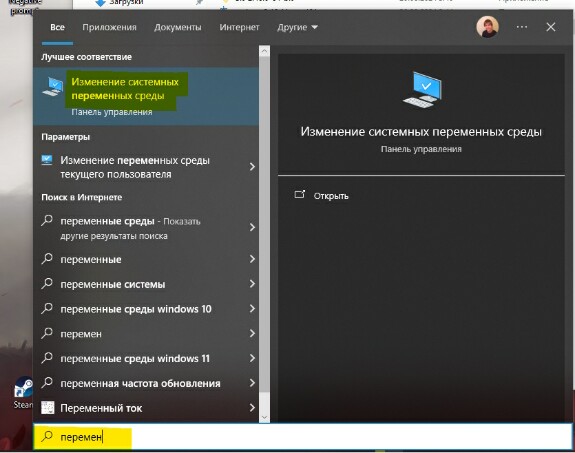
2. Другой способ. Нажмите на рабочем столе по “Этот компьютер” правой кнопкой мыши и выберите “Свойства”. В открывшемся окне пролистайте вниз и найдите пункт “Дополнительные параметры системы”.

Теперь на вкладке “Дополнительно” нас интересует кнопка внизу “Переменные среды”.

Итак, мы открыли Переменные среды.
В нижней части открывшегося окна (“Системные переменные”) находим “PATH” и дважды щелкаем по нему левой кнопкой мыши (либо выделяем и нажимаем ниже кнопку “Изменить”).

В открывшемся окне нажимаем сверху кнопку “Создать” и в появившуюся строку вставляем путь “C:\Program Files\AMD\ROCm\5.7\bin” (без кавычек!). Нажимаем “ОК”, чтобы сохранить.

*** 7. Перезагружаем компьютер. Это важно!
На этом подготовительные мероприятия завершены! Это было необходимо сделать лишь раз. Далее уже остается выбрать и установить интересующую вас оболочку SD.
====================================================
==== ЭТАП 2: Установка ComfyUI ====
====================================================
В целом установка любых оболочек очень похожа и состоит из нескольких этапов:
1. Клонируем репозиторий
2. Запускаем установку
3. Скачиваем модели
4. Запускаем первую генерацию
*** 1. Клонирование репозитория
Важный момент, которые нужно понимать перед установкой программы - сама программа без моделей весит 7+ Гб и содержит огромное количество файлов (60+ тыс. файлов). Поэтому лучше всего ставить ее на SSD накопитель!
Первым делом создаем папку для будущей программы. Например, на диске D можно создать папку SD. Теперь открываем созданную папку и кликаем сверху в пути в любом свободном месте.

При этом путь выделится и появится возможность печатать. Нужно ввести в строку “cmd” (без кавычек!) и нажать Enter.

Откроется командная строка.

В нее нужно ввести команду для клонирования. Она имеет следующий вид:
git clone <ссылка на репозиторий> <название папки>
Тут:
git clone - команда на клонирование
<ссылка на репозиторий> - ссылка на сборку.
<название папки> - кастомное название папки. Его можно не указывать, тогда оно будет взято по названию сборки. Например, у Комфи будет “ComfyUI-Zluda”. Но можно через пробел указать свое название (для удобства). Например, я назвал папку Комфи “SD_ComfyUI_Zluda”.
Итого для Комфи у нас получается строка для вставки: git clone -b pre24 https://github.com/patientx/ComfyUI-Zluda

Копируете и вставляете ее в консоль и нажимаете Enter. Скачаются первичные файлы.

Теперь консоль можно закрыть.
*** 2. Запускаем установку.
К сожалению, когда я первый раз мучился с установкой Комфи, мне некислых проблем создал антивирус Касперского KIS. Он не давал (причем молча, без уведомлений или ошибок) отработать curl, который используется в сборке для скачивания и установки Zluda. В итоге мне пришлось все это делать вручную. Поэтому в видео метод хоть и рабочий, но в вашем случае скорее всего всей этой "наркомании" делать не придется.
Для запуска установки просто откройте созданную папку с Комфи и запустите в ней файлик install-legacy.bat (для запуска установки под rocm5 и 5000-6000 карты).
Заметка по поводу RX580. Для владельцев данной карты необходимо устанавливать Комфи через файл install-for-older-amd.bat.
После запуска install-legacy.bat начнется установка программы. Она займет какое-то время, пока качаются все файлы. По окончании программа запустится.
Но бывают разные "сложности". Например, как у меня с Касперским (решается методом, как в моем видео). Иногда возникают проблемы со скачиванием с GitHub. Тут либо попробовать повторно попозже, либо что-то придумывать. Например, попробовать скачать с включенным VPN.
UPD: Уже не раз у меня и у знакомых были проблемы со скачиванием. Кому "сказать спасибо" сами знаете. Решили проблему VPNом!
UPD 2: Возможно, вам придется удалить библиотеку comfy-kitchen. С ней Комфи может не запускаться. В папке у вас будет файл comfy-kitchen-remove.bat для ее удаления.
*** 3. Скачивание моделей.
Программа у нас запустилась, но для работы ей нужны модели. Без них мы не сможем запустить первую генерацию.
Скачать модели можно разными способами, но удобнее всего это будет сделать на сайте CivitAI. Там представлена огромная коллекция всего, что может вам пригодиться для генерации.
Для первого запуска я рекомендую вам использовать любую модель версии SD 1.5. Ниже приложу несколько ссылок на модели, которые могут вам понравиться. Но на сайте огромный выбор всего: SD 1.5, SD XL, Pony, SD 3.5, Flux и т.д.!

Для скачивания модели воспользуйтесь кнопками загрузки выше или ниже.
Поместить скачанную модель нужно в папку "checkpoints", которая находится в папке "models" в корневой папке программы. В моем случае полный путь выглядит так "D:\SD\SD_ComfyUI_Zluda\models\checkpoints".

В папке "models" есть множество папок, некоторые из которых в дальнейшем будут нам интересны.
Например:
* loras - мини-модели, добавляющие всякие прикольные штуки, которые не умеет обычная модель
* upscale_models - модели для увеличения размера изображений, что в разы повышает качество и детализацию
* vae - нужны для финальной кодировки готового изображения. Обычно они вшиты в модели, но иногда их нужно скачивать и применять отдельно.
На самом деле там много всего интересно, но об этом всем как-нибудь в другой раз =)
*** 4. Запускаем первую генерацию.
После окончания установки программа должна была автоматически запуститься. Если этого не произошло или вы ее случайно закрыли - запустите заново с помощью файла comfyui.bat.
Важная заметка! Ранее программа запускалась через файл start.bat (так, например, в моей видео-инструкции), но в одном из обновлений разработчик изменил наименование файла! По этому поводу было множество вопросов в комментариях =)
Нужно понимать, что ConfyUI (как и большинство оболочек) состоит из двух частей:
* Консоль - самая важная часть! По сути это и есть наша программа. Чтобы закрыть программу - нужно закрыть консоль.
* Вкладка в браузере - это интерфейс нашей программы, в котором мы работаем. Просто ее графическая часть. Ее можно спокойно закрыть и позже открыть снова - никаких проблем не будет (главное, чтобы консоль оставалась открытой). Без консольной части интерфейс бесполезен!
Когда мы запускаем программу - сначала загружается консоль, а уже потом открывается вкладка в браузере с нашим интерфейсом. Если она не открылась автоматически, либо открылась с ошибкой (тогда мы ее закрываем), то мы можем сделать это вручную. Для этого находим в консоли ссылку на сервер. Она будет в самом конце.

Зажимаем CTRL и кликаем по ссылке левой кнопкой. Откроется браузер по умолчанию с графическим интерфейсом ComfyUI.

Нас встретит базовая схема. Именно на ней мы и будем запускать нашу первую генерацию.
Для этого первым делом мы должны указать скачанную ранее модель. Если вы положили файлик модели в папку уже после старта программы, то необходимо сначала обновить файлы (до тех пор / или до перезапуска программа их не увидит).
Для обновления в левом верхнем углу нажимаем на "Edit" и потом в появившемся меню кликаем по "Refresh Node Definitions".

В правом верхнем углу появится зеленое уведомление об обновлении.
Теперь в нашей схеме находим ноду (серый прямоугольник) с названием Load Checkpoint. Кликаем внизу на названии модели. Появится список ваших моделей. Если вы скачали только одну, то там должна быть она. Выбираем модель.
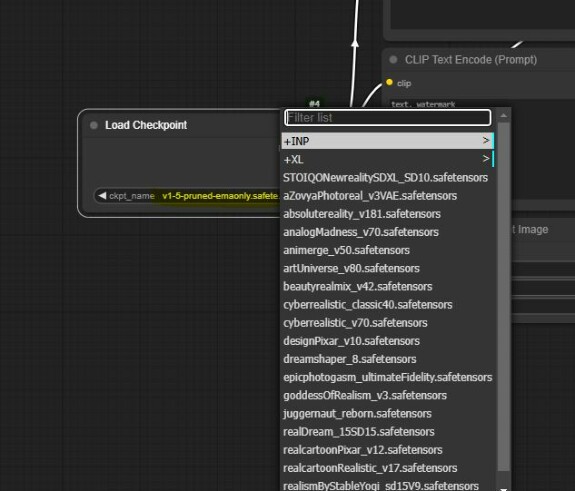
И теперь можем запускать нашу первую генерацию. Для этого находим кнопку "Run" и смело жмем ее. У меня она закреплена на верхней панели, но у вас может быть внизу просто на экране программы.

Запустится генерация изображения.
Важный момент! При первой генерации будет создаваться кэш Zluda. В это время визуально ничего не происходит и может показаться, что программа зависла. Но нужно проявить терпение и подождать. Процесс займет какое-то время (у меня было примерно 20 минут).
По пути C:\Users\UserName\AppData\Local\ZLUDA\ComputeCache появится файл zluda, который будет медленно расти в размере. Примерно на 70-75 Мб начнется непосредственная генерация.
В дальнейшем генерация будет запускаться мгновенно!

Вот мы и создали наше первое изображение!
Это был лишь первый шаг на пути изучения ComfyUI. На моем канале вы найдете большой гайд для новичков по старту в Комфи и другие полезные видео. Я стараюсь объяснять все максимально просто, понятно и пошагово. Предлагаю вам ознакомиться.
1. Собираем свою схему в ComfyUI с нуля на базе SD 1.5 | Гайд для новичков https://youtu.be/IaWnGz_921c
2. Дополнение к видео! | Собираем свою схему в ComfyUI с нуля на базе SD 1.5 https://youtu.be/0tmDHg1aNRQ
3. Разбираемся в моделях для базового функционала ComfyUI с нуля на базе SD 1.5 | Гайд для новичков https://youtu.be/QpBHZ2O7v3s
Рекомендую смотреть их именно в этом порядке. Приятного просмотра!
Ну а данная инструкция закончена. Надеюсь у вас все получилось и теперь у вас на компьютере рабочая версия ComfyUI и вы можете в полной мере почувствовать себя нейро-художником =)
По видео инструкции той ставится DirectML версия. Она всегда была. Ее проблема в памяти. Там постоянно проблемы с тем, что она забивается и корректно не очищается. Поэтому будут частые ошибки из-за нехватки, которые лечатся только перезапуском. Ну и по производительности оно уступает zluda. Но тут по принципу "лишь бы работало". И лучше так, чем никак =)
Утилитка для удаления полезна именно для основного драйвера карты. Может и хорошо, что она rocm не цепляет. Про реализацию на 6000 карты видел, но глубоко не ковырял. Перешел с того лета на зеленую карту и кайфую. Верю, что АМД когда-нибудь допилят все по уму, но пока еще рановато, как я понимаю.
Ну файл подкачки и без этого нужен нормальный. Особенно если ОЗУ мало, а модели тяжелые.