
✨ JL Monitor Brightness
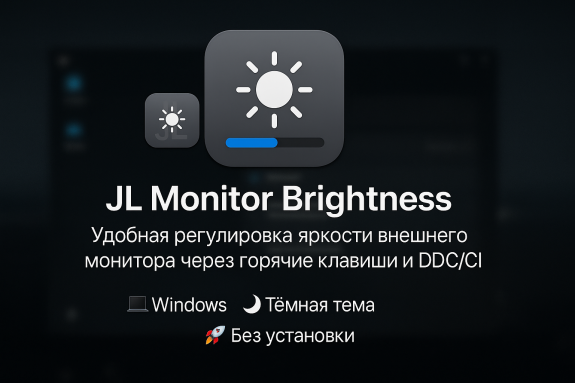
Утилита для удобной регулировки яркости внешних мониторов на Windows с помощью горячих клавиш и наглядного интерфейса, похожего на аналогичные функции в мобильных устройствах.
Возможности
✨ Регулировка яркости внешних мониторов через горячие клавиши
🎮 Интуитивно понятный интерфейс в стиле мобильных устройств
🖥️ Поддержка нескольких мониторов с возможностью выбора
💻 Работа в системном трее с удобным контекстным меню
🔄 Автоматическая проверка обновлений
🚀 Портативная версия без необходимости установки
Скриншоты

Регулятор яркости, появляющийся при нажатии горячих клавиш

Окно настроек программы

Контекстное меню в системном трее
Системные требования
- Windows 10 или новее
- .NET 6.0 Runtime (входит в портативную версию)
- Монитор с поддержкой DDC/CI
Установка
Вариант 1: (Установщик)
1. Скачайте установщик
1. Скачайте установщик
exe
JL_MonitorBrightness_1.0.0_Setup.exe1.90 Mb
2. Запустите скачанный файл и следуйте инструкциям установщика.
3. После установки программа будет доступна в меню «Пуск» и на рабочем столе (если выбрана соответствующая опция).
3. После установки программа будет доступна в меню «Пуск» и на рабочем столе (если выбрана соответствующая опция).
Вариант 2: Портативная версия
1. Скачайте портативную версию
exe
JL_MonitorBrightness_1.0.0_Portable.exe65.88 Mb
2. Запустите JL_MonitorBrightness_Portable.exe
Настройки будут сохраняться в той же папке, что удобно для использования на USB-накопителе.
Использование
Горячие клавиши по умолчанию
- `Ctrl + Alt + ↑` - увеличить яркость
- `Ctrl + Alt + ↓` - уменьшить яркость
- `Ctrl + Alt + Home` - показать регулятор яркости
Контекстное меню системного трея
Щелкните правой кнопкой мыши по иконке в системном трее, чтобы открыть меню:
- Выбрать монитор - выбор монитора для управления
- Увеличить яркость - увеличить яркость текущего монитора
- Уменьшить яркость - уменьшить яркость текущего монитора
- Показать регулятор яркости - отобразить визуальный регулятор
- Настройки - открыть окно настроек
- Проверить обновления - проверить наличие новых версий
- Выход - закрыть программу
Двойной щелчок по иконке в трее показывает регулятор яркости.
Настройка
Во вкладке "Настройки" вы можете:
- Изменить шаг изменения яркости
- Настроить горячие клавиши
- Настроить внешний вид регулятора (прозрачность, время отображения, цвет)
- Включить/отключить автозапуск при старте Windows
- Включить/отключить автоматическую проверку обновлений
Устранение неполадок
Яркость не регулируется
Убедитесь, что:
- Монитор поддерживает стандарт DDC/CI
- В меню монитора включена поддержка DDC/CI
- Вы выбрали правильный монитор в настройках программы
- Программа запущена с правами администратора (если требуется)
Горячие клавиши не работают
- Проверьте, не конфликтуют ли выбранные комбинации с другими программами
- Попробуйте назначить другие комбинации клавиш в настройках

