
S3D Player - система для показа 3D-контента на любом телевизоре, мониторе и проекторе с частотой обновления экрана от 120Hz
Комплект S3D Player предназначен для показа с компьютера 3D-контента на телевизоре/мониторе/проекторе с использованием затворных очков. Он позволяет настроить ПК для просмотра 3D видео с максимально возможным качеством. Если ваша видеокарта и дисплей достаточно быстрые, изображение будет максимально качественным
Решение не требует дорогостоящего оборудования и работает со многими моделями компьютеров. Вы можете использовать любые очки из списка совместимых. Перед покупкой устройств обязательно протестируйте программу плеера. Если 3D демо видео воспроизводится стабильно и плавно, без мелких замираний или пропусков кадров, значит производительность вашего компьютера достаточна.
Что нужно:
1) эмиттер: S3D эмиттер
2) любые очки: S3D очки bluetooth, или 3D IR затворные очки, или DLP Link очки

S3D Эммитер
Устройство синхронизирует 3D очки с компьютером или ноутбуком. Решение, основанное на передовой мульти-процессорной архитектуре и современном фирмваре, разработано для максимальной скорости, совместимости и качества изображения.

Эммитер синхронизирует видеоизображение на экране монитора с переключением активных затворных очков. Это обеспечивает достаточно высокое качество 3D изображения для различных моделей мониторов и 3D очков от разных компаний. Поддерживается множество моделей очков от различных компаний. Прямая совместимость с стерео драйвером NVIDIA 3D Vision для игр на ПК. Если ваш дисплей достаточно быстрый, качество изображения будет великолепным. Вы не ограничены определенным типом дисплея и можете выбрать любой с подходящими параметрами, дисплей или проектор для картинки большого размера. Эмиттер успешно работает с 3D проекторами через видео плеер.Устройство оснащено множеством настроек качества и адаптацией к различным дисплеям и компьютерам. В отличие от других эммитеров, наш можно настроить для достижения максимального качества изображения на вашем оборудовании. Устройство поддерживает широкий диапазон частот кадров. Вы можете подключить почти любую модель активных 3D очков, просто выбрав протокол синхронизации из списка.Можно одновременно использовать два разных типа очков. Например с синхронизацией по Bluetooth и ИК-синхронизацией. Вы можете гибко настраивать качество изображения отдельно для конкретной модели.
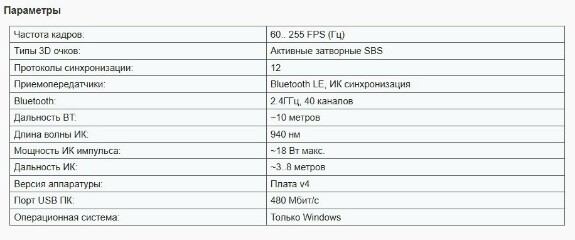
Вам не нужно использовать дополнительные датчики от дисплеев или подключать кабель синхронизации. Эмиттер работает напрямую через USB порт. Вы можете одновременно использовать ИК-канал и BT-канал для распределения синхронизации на разные типы очков. Для ИК-канала вы можете одновременно подключить любое число очков одинаковой модели. Для этого просто выберите нужный протокол из списка настроек и мощность Tx. Для канала Bluetooth, как правило, подключают одни очки к одному эммитеру. Но если вам необходимо много блютус очков, активируйте опцию Bluetooth Broadcasting. Это позволяет одновременно использовать несколько сотен очков на одном эммитере.
Выбор дисплея
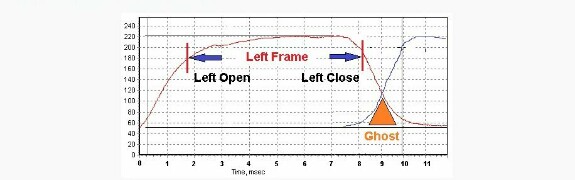
Для качественного 3D просмотра, ваш дисплей и компьютер должны обеспечивать частоту кадров от 90 FPS и выше. Рекомендуется использовать быстрые игровые дисплеи со временем отклика пикселей примерно от 1 до 2 мс. Эти дисплеи обеспечивают яркое изображение с минимальным эффектом ореола или наложения. Пожалуйста, обратитесь к техническим характеристикам вашего дисплея чтобы проверить этот параметр. Если время отклика превышает 3 мс, качество изображения ухудшиться. Драйвер S3D предлагает настройки для смягчения этих проблем. Регулируя ползунки Left/Right Open и Left/Right Close, можно минимизировать эффект ореола, хотя это приводит к снижению яркости. Вы можете ограничить время открытия стекол очков, чтобы видеть только полностью отрисованный кадр. На приведенной ниже диаграмме показана работа этих регулировок. Для компенсации задержки передачи видео на ваш дисплей и обеспечения правильного совмещения изображений используйте регулятор Frame Offset.
Выбор очков
Чтобы убедиться, что очки подходят вашему дисплею, следует проверить совпадение поляризации экрана с поляризацией очков. Это зависит от угла, под которым наклеена поляризационная пленка на дисплее и очках. Способ проверки прост: посмотрите на экран вашего дисплея через выключенные очки, экран должен быть четко виден. Если повернуть очки в любую сторону, изображение должно темнеть. Многие производители не соблюдают вертикальную поляризацию пленки, и вам потребуется найти очки именно для вашего дисплея.
Разные модели очков могут использовать свои оригинальные или несколько стандартных протоколов синхронизации. Чтобы понять, подойдут ли очки к эммитеру, откройте ссылку на список очков и посмотрите. Следует сказать, что лучшее качество изображения достигается с NVIDIA v2 с тонкой поляризационной пленкой с высоким коэффициентом контрастности. Затем следует DLP Link. Очки Sony в основном бесполезны, потому что поляризация дисплея ПК и пленки на очках не совпадает.
С более полной информацией вы можете ознакомится тут:
Мир Вашему дому)
инструкция

Андрей Дронов
Здравствуйте! Подскажите пожалуйста где купить в России данный эмиттер ? 
Jun 27 19:55

VR вселенная дядюшки Хьюи
Андрей Дронов, Есть представительство в Белоруси. Чуть позже напишу
Jun 27 19:58
