Fox Mulder

Fox Mulder 

0subscribers

13posts

goals1
$0 of $13.1 raised
Публичный релиз программы RUNit Forever. Вдохновлённая очень древной софтиной RUNit - быстрый запуск программ через меню по ПКМ около краёв экрана.

About

Я люблю настраивать программы под свои задачи. Люблю программы которые можно гибко настроить, такие как Vivaldi (браузер), Obsidian (ведение заметок), XYplorer (файловый менеджер) и другие. Так что планирую делиться советами по настройки и скриптами. Также пишу свои Windows-программы. Пару программ моих можете опробовать тут
Среди которых текстовый редактор и программа для быстрого вызова недавно закрытых папок в Windows-проводнике или XYplorer'e. Етсть и другие программы о которых я готов рассказать позже.
AIProvidersInfo. Мне надоело бегать на сайт plusvibeapi.ru смотреть цены и статус AI-моделей. Поэтому создал программу которая подгружает эту информацию и отображает в таблице.
 
Скачать на GitHub

FileUnlocker

FileUnlocker. Программа показывает какой программой занят файл.
Скачать на GitHub
 

Hermes Desktop

Продолжаю разбираться и настраивать под себя Hermes Desktop.
После установки уже был предустановлен провайдер OpenCode Free с бесплатными нейросетками. (Настройки > Модели). С них и начал знакомство. Уже доступные бесплатные нейросети помогут при необходимости подключить платные модели. Причём, можно просто попросить: подсказать провайдеров, модели, сравнить цены. Мне подсказывала ChatGPT (та которая через сайт, не в программе, но к Hermes Desktop можно подключить и ChatGPT): как выбрать, как подключить, как настроить. Из моделей пока остановился на трех: Muse Spark, MiniMax и Kimi. Кручу эту связку по кругу - переключаюсь между ними по лимитам и задачам.
Некоторые выводы от использования:
  • Стоит подобрать несколько моделей как платных так и бесплатных. Закончился лимит или не справляется бесплатная - переключаешься на другую бесплатную или платную. Потом (например на следующий день) лимиты сбрасываются.
  • И с бесплатными моделями можно много сделать.
  • На настройку и понимание принципов работы программы и моделей уходит много времени.
  • Локальные модели (которые работают прямо на вашем компьютере) можно использовать если компьютер условно от среднего и выше по производительности. Но рассчитывать на это сильно не стоит. В локальных моделях есть плюсы.
  • Hermes Desktop построен на Electron, что соответственно говорит многое о приложении: баги, тормоза, высокое потребление ресурсов. Но всё же электрон электрону рознь. Например Vivaldi или Obsidian построены тоже на Электроне, но работают лучше чем Hermes Desktop. Однако Hermes юный, будем надеяться разработчики улучшат его.
Hermes Agent - AI-агент на своём ПК. Установка и настройка
 
Некоторое время я поглядывал на AI-агентов, но всё как-то не складывалось: то подписка нужна, то данные утекают непонятно куда, то работает только в браузере. Так я наткнулся на Hermes Agent - открытого AI-агента от Nous Research. Ставится на свой компьютер, лицензию имеет свободную, а модели можно подключать любые, хоть бесплатные, хоть платные через API.
 
Установка. Качаешь установщик с официального сайта и запускаешь - он сам ставит Python, окружение и всё нужное. После установки запускаешь мастер настройки командой hermes setup: он спрашивает модель и провайдера, проверяет зависимости. Проверить что всё встало можно командой hermes doctor - покажет чего не хватает. Первая же нейросетка поможет с настройкой и настроит даже сама всё. Руками можно почти ничего не делать.
 
Настройка модели. Моделей много. А про цены и возможности можно тоже у нейросетки спросить! Я сижу на доступных по цене вариантах через API, полёт нормальный.
 
Цензура. Отдельный вопрос - что модели можно говорить, а что нельзя. Сам Hermes ничего не режет: что ответит - решает модель и провайдер. У крупных провайдеров фильтры строгие: на часть тем откажет вежливо, но твёрдо. Тут надо подбирать модели под свои задачи, вероятно не одну модель, для разных задач.
 
Память между сессиями: один раз показал как надо, дальше сам помнит. Навыки: свои приёмы записываешь один раз, потом вызываешь по имени. Планировщик: задачи по расписанию. Про всё это расскажу отдельно, когда сам до конца разберусь.
 
Краткая инструкция для старта.
 
1. Ставишь программу. Вариант попроще - качаешь Hermes Desktop с официального сайта hermes-agent.nousresearch.com и устанавливаешь как обычную программу.
 
2. Подключаешь модели. Регистрируешься у API-провайдера - я начинал с aitunnel.ru, потом нашёл подешевле plusvibeapi.ru. Кидаешь 100-500 рублей на баланс - и получаешь кучу разных нейросеток на выбор. API-ключ кладётся в настройки (нейросетка подскажет как это сделать). А какая модель под какие задачи лучше подходит - я спрашивал у ChatGPT, он разложил по полочкам.
 
3. Запускаешь чат командой hermes. Пишешь задачу обычным языком - дальше агент сам: файлы, терминал, интернет.
 
Застрял - спроси у самой нейросетки, она подскажет. Не завелась модель для работы - бери другую, с поддержкой function calling.
Level required:
Базовый доступ
Level required:
Базовый доступ
Многие, многие годы я использовал совершенно великолепную в своей простоте программку RunIt. Предназначена для быстрого запуска программ: подводишь курсор к краю экрана, нажимаешь ПКМ, появляется меню в котором можно открыть нужную программу. Долго я подумывал сделать свою такую же, но современней. Но когда я думал об этом, то задавался вопросом: зачем? Зачем делать свой аналог если и эта выполняет свою задачу на отлично. Толчком послужило приобретение нового монитора с большим PPI. Старый добрый RunIt стал больно архаично на нём смотрется, шрифт тонкие, мелкие. В итоге.. сделано. Но программа сырая, времени не хватает доработать так как пишу другие программы. В связи с этим пока я открыл сбор на публичный релиз данной программы - увижу интерес к ней, тем быстрее уделю ей время и выпущю публичную версию.
Основные возможности:
- Создание трёх меню: слева, сверху, справа экрана (можно сделать и больше в перспективе)
- Запуск программ из меню
- Открытие папок из меню
- Поддержка Paper folders. Это функция файлового проводника XYplorer, почитать можно тут про них.
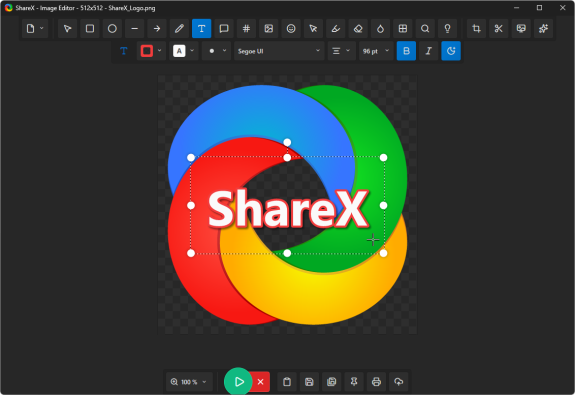
Обнаружил тут золотую утилиты ShareX для создания скриншотов с экрана, записи видео. Первое что мне бросилось в глаза: наличие портабельной версии, быстрый запуск, много настроек. Это уже в самое сердечко. + там множество разной функциональности. Создание гифок (запись с экрана в gif), стрелочки, выделение на скриншотах, .. чего там только нет.
Level required:
Базовый доступ
Еще одна программа которую я пишу сейчас, это управление компьютером через Телеграм. Конечно под управлением в данном случае понимается не уровень RDP, когда вы видите рабочий стол удалённого компьютера. Програма просто принимает команды через телеграм-чат и в зависимости от команды запускает тот или иной bat-файл. А bat-файл может выполнять различные действия. Базо откуда у меня родилась данная идея, это перезагрузка или выключение компьютера через телеграм. Конечно вы можете создать намного более сложный bat-файл, моя программа просто его запускает.
Почему это может пригодится. Даже при налчии установленной и настроенной программы для удалённого управления на удалённом ПК иногда можно столкнуться с тем что она по каким-то причинам не отвечате и не подключиться. Сталкиваясь с этим неоднократно, я убедился в том что надо всё резервировать. Доступ по удалёнки лучше иметь ни одним способом (программой) а например двумя, но и моя маленькая утилитка может помочь как резерв.
Subscription levels1

Базовый доступ

$0.66 per month
Здесь ты получаешь доступ к внутренней кухне проекта и первым получаешь всё самое важное.
Что входит:
📌 доступ к закрытым постам с разработкой и обновлениями
🧩 мои скрипты и готовые решения для Windows-утилит
💻 примеры кода и технические наработки
🧠 идеи, эксперименты и тестовые сборки
Go up