
Посмотреть 3D-модель прямо в браузере: знакомлю с инструментом F3DP
Открыть файл, рассмотреть детали, проверить габариты и настроить внешний вид — без установки отдельной программы.
Скачали модель из каталога, получили файл от заказчика или нашли несколько версий детали на компьютере? Прежде чем готовить печать, полезно разобраться, что находится внутри файла. На картинке модель может выглядеть отлично, но для работы хочется рассмотреть её с обратной стороны, проверить отверстия и понять реальные размеры.
Для этого на сайте F3DP есть мой онлайн-просмотрщик 3D-моделей. Он помогает быстро познакомиться с моделью прямо в браузере и перейти к дальнейшей подготовке с пониманием задачи.
Какие форматы можно открыть
Просмотрщик поддерживает STL, OBJ, 3MF, PLY, GLB и GLTF. Это удобно для работы с привычными файлами для 3D-печати, результатами сканирования и моделями, подготовленными для визуализации.
Нажмите «Выбрать модель», укажите файл на устройстве и дождитесь его появления в области просмотра. Если своего файла под рукой нет, используйте «Показать DEMO STL»: демонстрационная модель предназначена для знакомства с инструментом.
Вращение и приближение: рассматриваем то, что важно
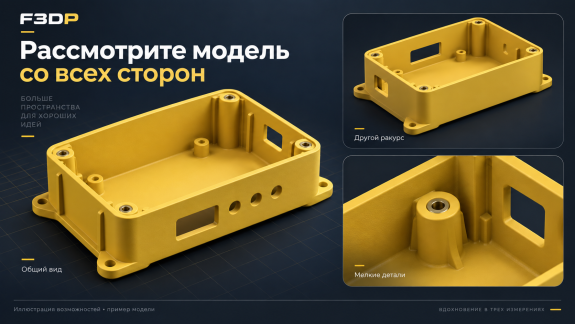
Объект можно вращать и приближать, чтобы изучить форму с разных сторон. Начните с общего обзора, затем перейдите к отверстиям, креплениям, выступам и местам соединения деталей.
Например, у корпуса для электроники стоит рассмотреть вырезы под разъёмы и крепления платы. У декоративной фигурки — тонкие выступающие элементы и обратную сторону. При работе с несколькими версиями одной детали просмотр помогает понять, где появился нужный вырез или изменилось крепление.
«По центру»: возвращаем удобный обзор
Во время подробного осмотра можно слишком сильно приблизить модель или потерять удобный ракурс. Кнопка «По центру» предназначена для возвращения к общему обзору объекта. Она пригодится, когда после изучения отдельного участка нужно снова увидеть деталь целиком.
«Развернуть»: больше места для модели
Кнопка «Развернуть» предназначена для просмотра на весь экран. Большая область удобна для сложных объектов, мелких деталей и демонстрации модели другому человеку.
Разворачивание и приближение дополняют друг друга: сначала увеличьте область просмотра, затем приблизьте нужный участок. Так легче сосредоточиться на форме, не отвлекаясь на остальное содержимое страницы.
Смена цвета модели и темы
Цвет отображения модели можно менять, чтобы подобрать удобный внешний вид и контраст. Для осмотра отдельных элементов иногда полезно попробовать другой цвет: грани, выступы и углубления могут восприниматься иначе.
Смена темы позволяет настроить оформление просмотра под свои предпочтения. Подберите сочетание цвета модели и фона, при котором объект хорошо различим и его удобно рассматривать.
Эти настройки относятся к визуальному представлению. Цвет на экране сам по себе не задаёт материал или цвет будущей печати — требования к готовому изделию нужно отдельно учитывать при подготовке заказа.

Сетка, рамка и габариты
«Сетка» служит пространственным ориентиром. Её можно включить, когда важно оценить положение объекта, или отключить, чтобы сосредоточиться на самой модели.
«Рамка» показывает внешние границы объекта. Вместе с отображением габаритов она помогает оценить общий размер и пропорции модели.
Проверьте, соответствуют ли числовые размеры вашему замыслу. Корпус шириной несколько сантиметров и крупный макет могут одинаково выглядеть в окне просмотра. Если габариты неожиданно отличаются, стоит проверить масштаб и настройки экспорта в исходной программе.
Габариты всего объекта не заменяют измерение отдельных отверстий, толщины стенок или посадочных мест. Критичные размеры нужно дополнительно проверить в подходящей программе.
«Z-вверх»: понятная ориентация
Разные программы могут использовать разные направления вертикальной оси. Переключатель «Z-вверх» помогает выбрать понятное представление модели при просмотре.
Если деталь выглядит повёрнутой непривычным образом, проверьте эту настройку. Окончательную ориентацию изделия для печати затем нужно выбрать в слайсере с учётом качества поверхности, прочности и поддержек.
«Поделиться»: обсуждаем модель по ссылке
В интерфейсе предусмотрена кнопка «Поделиться» для создания временной ссылки на модель. Это полезно при обсуждении проекта с заказчиком, коллегой или исполнителем: можно показывать объект и обсуждать конкретные детали.
Временная ссылка удобна для обмена, а исходный файл проекта стоит хранить отдельно.
Как пользоваться: простой порядок проверки
- Откройте файл. Выберите свою модель или демонстрационный STL.
- Проверьте общий вид. Убедитесь, что это нужная деталь и правильная версия.
- Посмотрите на габариты. Сопоставьте их с ожидаемым размером изделия.
- Рассмотрите важные участки. Поверните объект, приблизьте отверстия, крепления и тонкие элементы.
- Настройте просмотр. Разверните область, выберите цвет и тему, при необходимости включите сетку, рамку или Z-вверх.
- Переходите к следующему этапу. Доработайте модель, подготовьте её в слайсере или обсудите заказ на печать.
Чем инструмент помогает на практике
Просмотрщик полезен владельцам 3D-принтеров, моделистам, дизайнерам и тем, кто заказывает печать впервые. Он позволяет быстро познакомиться с файлом, заметить очевидное несоответствие и точнее сформулировать задачу.
Для заказчика это возможность заранее понять форму и размеры будущего изделия. Для исполнителя — удобный этап первичного знакомства с моделью. Для автора проекта — способ проверить, тот ли вариант детали он собирается передать дальше.
Просмотр — первый этап подготовки
Корректное отображение модели ещё не гарантирует успешную печать.
Проверка сетки, толщин, зазоров, поддержек и параметров изготовления требует отдельного внимания. Просмотрщик помогает изучить внешний вид и заметить очевидные проблемы; подготовку задания для принтера выполняют в слайсере.
Начните с простого: откройте знакомую модель и рассмотрите её со всех сторон. Возможно, уже на этом этапе найдётся деталь, которую стоит уточнить перед изготовлением.
Пишите в комментариях, какие возможности используете чаще всего и чего не хватает для ваших задач. Предлагайте новые инструменты и рассказывайте, что хотелось бы улучшить.
Спасибо всем, кто поддерживает развитие F3DP на Boosty!


