
Захват определенных аудио и разделение на дорожки!
Привет, дорогой бустер!
Сегодня речь пойдет о плагине, который очень пригодится тебе в настройке твоей трансляции.
Сегодня речь пойдет о плагине, который очень пригодится тебе в настройке твоей трансляции.
Возможно ты уже стримишь какие то игры и замечал, что кроме звуков игры и твоего микрофона, OBS Studio захватывает и всякие другие системные звуки.
А ты, например, не хочешь чтоб твои зрители слышали звук из браузера или твоего музыкального плеера...
Вот с этим нам и поможет этот плагин.
А еще, мы сможем разделить звук из разных Источников, на разные дорожки...
Итак....
Сперва скачивай и устанавливай плагин в OBS Studio (если не знаешь как это делать, ищи статью которую я написал ранее).
Сперва скачивай и устанавливай плагин в OBS Studio (если не знаешь как это делать, ищи статью которую я написал ранее).
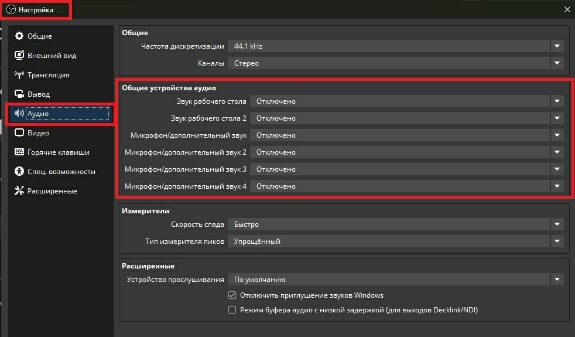
Затем открываешь свой OBS Studio, жмешь Настройки, переходишь на вкладку Аудио и в разделе Общие устройства Аудио отключаешь все звуковые устройства (Микрофоны, Звуки рабочего стола и тд)..
Жми Применить и закрывай Настройки.
Я рекомендую создать новую сцену, специально для захвата всех звуковых устройств.
Обычно я называю ее --[Audio]
Обычно я называю ее --[Audio]

Два дефиса перед именем дают мне знать что это вспомогательная сцена, зарубежные стримеры называют их Nested Scenes.
У меня есть и другие вспомогательные сцены, для Камеры, для всяческих эффектов и другие, возможно когда то я расскажу и о них, поэтому не отписывайся!
А я продолжаю!
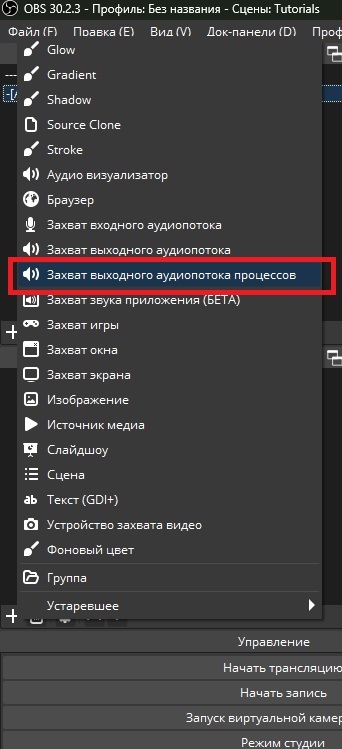
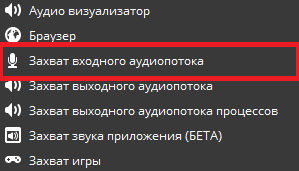
Итак, переходи на сцену --[Audio] и в окне Источников жми плюс и в открывшемся окне списка Источников выбирай Захват выходного аудиопотока процессов.
Итак, переходи на сцену --[Audio] и в окне Источников жми плюс и в открывшемся окне списка Источников выбирай Захват выходного аудиопотока процессов.
Появится вот такое окно:

Если нажмешь на пункте Список процессов, то в выпадающем списке можно выбрать процесс нужного приложения или игры, ориентируйся по названию!
Приложение\игра должны быть запущенны что бы процесс отображался в списке!
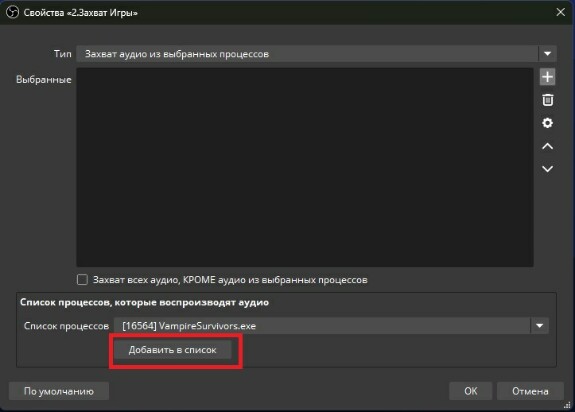
После выбора нужного процесса, выдели его и нажми кнопку Добавить в список.
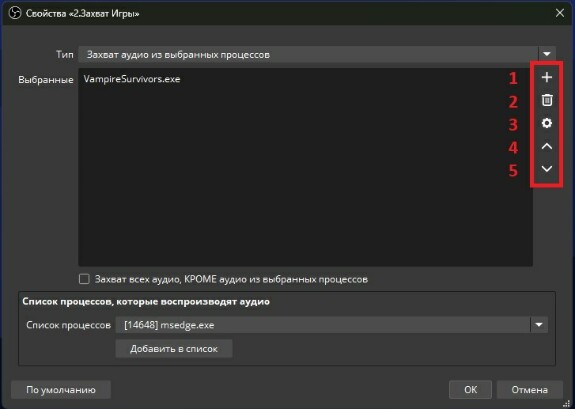
После этого выбранное приложение должно будет отобразиться в окне, как ты можешь это видеть на скриншоте выше.
С правой стороны окна есть несколько иконок:
1 - Добавить еще один процесс (да, в одно окно можно добавлять несколько разных процессов, например ты можешь назвать этот источник Звук Игр и добавить в это окно процессы всех игр которые ты стримишь и звук из них автоматически будет захватываться плагином когда игра будет запущенна).
2 - Удалить выделенный процесс
3 - Настройки плагина (ничего особенного там нет, но ты можешь нажать на эту иконку что бы убедиться)
4 - Переместить выделенный процесс вверх
5 - Переместить выделенный процесс вниз
Далее жмешь кнопку ОК и в микшере добавится регулятор громкости для новосозданного источника.
Вот как это выглядит у меня:
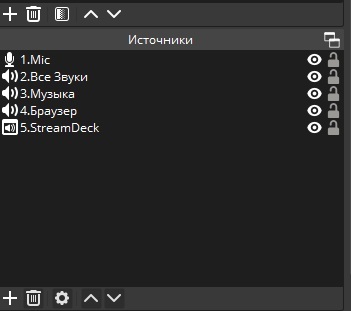

Ну вот, теперь ты можешь добавить захват звука из игр в одном Источнике, добавить еще один такой же плагин и добавить в него плееры и\или браузеры из которых ты слушаешь музыку, в третьем источнике можно добавить программы для общения типа Дискорд, Телеграмм, Стим или какой то другой которой ты пользуешься и так далее.
Прелесть разделения разных Источников на несколько дорожек в том, что ты сможешь раздельно регулировать громкость этих Источников. То есть ты можешь сделать громкость игры потише, громкость чата с тим-мейтами чуть громче, а громкость донатов и алертов врубить на полную!
Если ты не стример одной игры, а играешь на своих трансляциях в разные игры, но добавлять все игры в захват не хочется, то можно поступить немного иначе.
Посмотри на этот скриншот:

Я в захвате музыки добавил процесс приложения Yandex Музыка, в Браузере - Microsoft Edge (потому что я пользуюсь этим браузером на постоянной основе), так же у меня есть захват звуков из моей Elgato Stream Deck и в захвате "ВСЕ ЗВУКИ" я добавил те процессы, которые у меня уже захвачены в других пунктах (браузер, стрим дек и плеер), а так же я добавил процесс obs64 чтобы он не захватывал сам себя и поставил галочку в пункте Захват всех аудио, КРОМЕ аудио из выбранных процессов, который находится под окном списка процессов.
То есть мы создали пункт с перечнем процессов которые захватывать НЕ НАДО!
То есть, он будет захватывать звук из всех игр и программ которые ты запустишь, кроме тех которые ты укажешь в списке этого Источника.
Кажется сложным, но ты просто попробуй и все поймешь.
Ну а если где то запутался, то напиши мне в комментариях к этому посту или приходи ко мне на трансляции на Twitch, Трово или добавляйся в наш уютный телеграмм чатик!
В принципе это все по плагину.
И не забудь так же добавить на эту сцену источник своего микрофона!
А то твои зрители будут смотреть на тебя, как на рыбу разевающую рот, но не издающую ни звука!
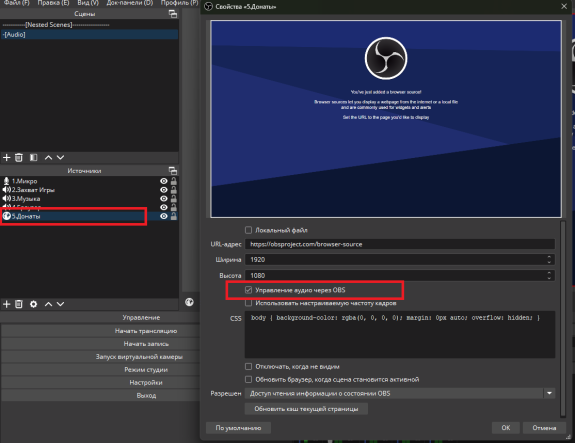
Кстати, если хочешь иметь возможность контролировать уровень громкости алертов или\и донатов, то зайди в настройки Источника Браузер который создан для этого и поставь там галочку на пункте
Управление аудио через OBS.
!ВАЖНО!
После того как добавишь в сцену --[Audio] все нужные тебе регуляторы звука, зайди на сцены где тебе нужны все эти источники и добавь на них эту сцену.
Да!
Сцены можно добавлять на другие сцены!
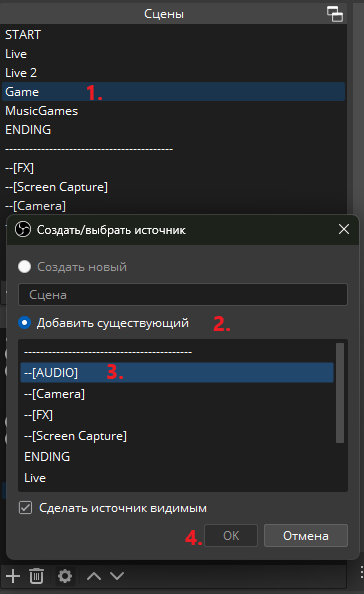
Подробнее расскажу об этом в другой статье.
Продолжение следует!


