
Разделение музыки для Twitch и YouTube в OBS Studio
Привет, дорогой бустер!
На этой неделе будет небольшая статья о том как настроить VOD на Твиче, и как разделить звуки на дорожки.
(В статье используются сторонние плагины для OBS Studio.)
Для начала...
Выбор основной платформы для трансляции
Перейдите в Настройки программы OBS Studio → «Трансляция».
Здесь нам нужно выбрать основную площадку, которой должен быть Twitch.
Далее введите в OBS Studio свой ключ потока, а еще лучше привяжите учетную запись Твитча. Если вы хотите настроить только VOD Twitch, то пропустите настройку плагина «Множественная трансляция».

Вкладка «Трансляция»
В вкладке «Вывод» активируйте галочку в строке «Дорожка VOD на Twitch», укажите например вторую дорожку, а затем сохраните результат нажатием кнопки «Хорошо».
Запомните, «Дорожка VOD» это та звуковая дорожка, которая сохранится в записи стрима после его завершения.
Запомните, дорожка номер один всегда выводится на стрим!

Вкладка «Вывод»
Настройка плагина «Множественная трансляция» для YouTube
Добавляем новый вывод, даём ему имя YouTube.
В настройках Аудио нам нужно выбрать кодировщик «FFmpeg ACC [ffmpeg_aac]» и в микшере звука выбрать вторую дорожку (ту которую указали в «Дорожка VOD на Twitch».

Плагин «Множественная трансляция»
Для автоматического запуска и остановки трансляции активируйте две галочки «Синхронизировать запуск с OBS» и «Sync stop with OBS» (нужно для того чтобы при нажатии кнопки «Начать трансляцию» одновременно запускалась Основная трансляция и рестрим на YouTube и естественно при нажатии "Остановить" происходила одновременная остановка на обоих сервисах).
Маршрутизация звука в OBS Studio
Отключение звука рабочего стола
Чтобы звуки вашего ПК не попадали в нашу трансляцию, для этого перейдем в Настройки OBS и во вкладке «Аудио» напротив пункта «Звук рабочего стола» выберем пункт «Отключено».

Вкладка «Аудио»
Добавление звука в сцены
Звук в нашу сцену будем добавлять специальным Источником «Захват звука приложения (БЕТА)».
Источник «Захват звука приложения (БЕТА)» может быть не доступны в вашей операционной системе - этот источник предназначен только для Windows 10-11 с последними обновлениями.
Добавьте два источника «Захват звука приложения (БЕТА)» в свою сцену и назовите их соответствующе «Игра» и «Музыка», первым источником захватите игру (игра должна быть запущена), вторым источником захватите приложение, с помощью которого вы транслируете музыку (приложение должно быть запущено).

«Источники»
Также при захвате игры можно воспользоваться чекбоксом «Захват звука (БЕТА)», данная опция доступна в источниках «Захват игры» и «Захват окна», при этом второй источник «Захват звука приложения (БЕТА)» для захвата звука игры добавлять не нужно.

Свойства «Захват игры»
Не забудьте добавить эти источники во все сцены где вам будет нужен звук на трансляции, иначе ваши зрителе услышат только зловещую тишину.
(Можно создать отдельную сцену, например с названием "Audio" и добавить в нее все нужные Источники звука. А потом добавить эту сцену на ваши сцены где должен звучать звук)
Распределение дорожек в микшере звука
Внизу микшера звука нажмите иконку шестерёнки, в открывшемся меню снимите галочку со второй дорожки напротив пункта "Музыка", закройте параметры.
После завершения трансляции на Twitch первая дорожка будет удалена из вашей записи стрима, а на YouTube уже изначально передается вторая дорожка, таким образом можно исключить все ненужные вам звуки из трансляции.
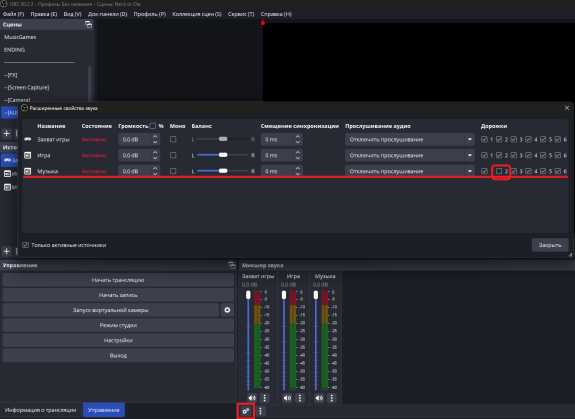
Расширенные свойства звука
Плюсы и минусы, проблемы
+ Простое и быстрое добавление звуков
- Не у всех доступен источник «Захват звука приложения (БЕТА)»
- Так как это (БЕТА) источник может работать не стабильно.
В версиях ниже OBS Studio 30.1 существует проблема рассинхронизации или смещения звуковой дорожки 1 по отношению к другим дорожкам.
obs
советы


Если есть какие то вопросы, пишите под постом в комментариях!