
Гайд "как не потерять фото в игре"

Ну что ж, в моей игре, как думаю случилось у многих, пропали все фотографии, которые я копила больше ГОДА.
Да, можно особо не переживать и ждать, пока ЕА починят все с новой обновой, но если честно, мне это просто НАДОЕЛО. В моей игре постоянно случаются какие-то баги с фото, периодически они пропадают и я не могу их восстановить. В этом гайде я покажу вам, как можно НАВСЕГДА сохранить ваши фото, и даже добавить красивые скрины прямо в игру!
Вам понадобится:
📌Программа Sims 4 studio
📌Любой фоторедактор. Я пользуюсь фотошопом.
📌Мои основы и шаблоны под фото. Все файлы будут ниже
Открываем шаблон в фоторедакторе. Обратите внимание, что шаблоны в формате PSD, убедитесь, что ваш фоторедактор поддерживает этот формат.
Я выберу шаблон для вертикального фото размером large
1. Выбираем фото, которое нам нужно добавить в игру. Это может быть любой скрин\картинка\что угодно.
2. Переносим фото в шаблон
3. Помещаем фото ПОД слой с инструкцией и обрезаем фото до нужного размера. Цифра 1 - слой с инструкцией. Цифра 2 - слой с вашей фотографией
4. Отключаем слой с инструкцией

Я взяла фото Роба, перенесла в шаблон, поместила под слой и обрезала ровно по форме красного слоя


Не обрезайте-уменьшайте сам шаблон! Пустые поля должны остаться на месте. Если вы обрежете шаблон, фото будет выглядеть некорректно в игре
5. Сохраняем наш готовый результат в формате PNG
Таким образом можно сделать столько фотографий, сколько вам нужно.
Далее нам понадобится одна из основ под фото, которые я создала. Так, как я использовала шаблон для вертикального фото размера large, я должна использовать основу с таким же названием.
6. Открываем файл [aprilhush]madeyourphoto_vertical(large) через программу sims 4 studio. Здесь вы увидите фото Энтони, которое я оставила в файле, как пример.
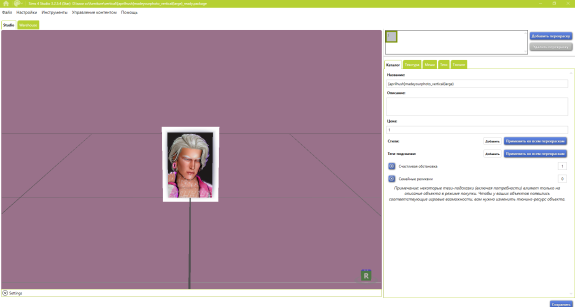
7. Переходим во вкладку текстура

8. Нажимаем на кнопку импорт и добавляем то фото, что сделали ранее

9.Проверяем, что все отображается корректно и нажимаем кнопку "сохранить"
Если вам нужно добавить больше, чем одно фото - нажимаем добавить перекраску. Появится новый квадратик, нажимаем на него и добавляем следующее фото. И так, пока вы не добавите все фото, которые подготовили ранее.

При желании вы можете поменять превью для вашего фото, чтобы вам было проще найти его в игре. Чтобы сделать это, нажимаем кнопку импорт у картинки с превью и загружаем свое фото. Размер превью 116 на 116 пикселей. Не забудьте снова сохранить наш файл.

Больше в файле мы ничего не меняем. Можно перетаскивать наш файл в папку модс и проверять, как это выглядит в игре 🥰
У меня вышло вот так

Таким образом вы сможете сохранить все ваши фотографии в игре и они никогда не потеряются. Ну или создать интересные, уникальные постеры или картины.
Теперь что касается шаблонов и основ под фото. Я разобью их по размеру и форме размещения для вашего удобства

📌Вертикальное фото размера small
Основа для фото
package
[aprilhush]madeyourphoto_vertical(small).package57.29 Kb
PSD шаблон
psd
Подсказка по размещению фото(вертикальное размер small).psd289.10 Kb
📌Вертикальное фото размера medium
Основа для фото
package
[aprilhush]madeyourphoto_vertical(medium).package116.34 Kb
PSD шаблон
psd
Подсказка по размещению фото(вертикальное размер medium).psd1.00 Mb
📌Вертикальное фото размера large
Основа для фото
package
[aprilhush]madeyourphoto_vertical(large).package323.16 Kb
PSD шаблон
psd
Подсказка по размещению фото(вертикальное размер large).psd3.31 Mb
📌Горизонтальное фото размера small
Основа для фото
package
[aprilhush]madeyourphoto_horizontal(small).package49.56 Kb
PSD шаблон
psd
Подсказка по размещению фото(горизонтальное размер small).psd237.49 Kb
📌Горизонтальное фото размера medium
Основа для фото
package
[aprilhush]madeyourphoto_horizontal(medium).package89.64 Kb
PSD шаблон
psd
Подсказка по размещению фото(горизонтальное размер medium).psd793.70 Kb
📌Горизонтальное фото размера large
Основа для фото
package
[aprilhush]madeyourphoto_horizontal(large).package232.26 Kb
PSD шаблон
psd
Подсказка по размещению фото(горизонтальное размер large).psd3.09 Mb
Вы можете использовать мои основы под фото для любых целей. Даже создавать свои картины и делиться ими с другими 💖
Надеюсь этот гайд был полезен для вас! Если у вас остались какие-то вопросы, вы можете задать их в комментариях
полезное

BABYSHARRRRK
Это гениально! Огромное спасибо 🤎
Feb 05 11:43 

1

𝕒𝕡𝕣𝕚𝕝𝕙𝕦𝕤𝕙
BABYSHARRRRK, да не за что 💖🥰
Feb 05 11:47

AyumiSims 歩夢
спасибо за гайд!! ❤️ а еще вопрос… у Сугуру уже дети появились?? 😂
Feb 05 13:05 
1

AyumiSims 歩夢Replying to 𝕒𝕡𝕣𝕚𝕝𝕙𝕦𝕤𝕙
𝕒𝕡𝕣𝕚𝕝𝕙𝕦𝕤𝕙, какой он плодотворный 😂😂😂
Feb 12 11:02
1
𝕒𝕡𝕣𝕚𝕝𝕙𝕦𝕤𝕙Replying to AyumiSims 歩夢
AyumiSims 歩夢, да блин. Оставила без присмотра и все, нарожали там 😅😅 у Йоши тоже детей полно
Feb 12 11:04

Ranmaru
Огрооомнейшее спасибо за такой полезный гайд! Ранее знала о способе, но толковых объяснений не находила, а тут все по полочкам разложили, так еще и наглядно показали. Восхищаюсь 

Feb 05 13:22
1
𝕒𝕡𝕣𝕚𝕝𝕙𝕦𝕤𝕙
Ranmaru, пожалуйста ✨🥰
Feb 05 13:37 
1

DanaBella ✨
Это потрясающе, спасибо вам 
Feb 05 13:26
1
𝕒𝕡𝕣𝕚𝕝𝕙𝕦𝕤𝕙
DanaBella, не за что 💖
Feb 05 13:37

anersissims
ой, шикарно!! спасиба за гайд это они потом в картинах будут находиться ?
это они потом в картинах будут находиться ?Feb 06 11:51
1
𝕒𝕡𝕣𝕚𝕝𝕙𝕦𝕤𝕙
anersissims, не за что 💖 Да, их можно найти в картинах, у фото стоимость 1 симолеон, так что они будут где-то в самом начале
Feb 06 11:53

Doroty
недавно первые столкнулась с почерневшим фото, благо оно осталось у меня в снимках экрана, и по вашему гайду я смогу сохранить эту память у своих симов
Feb 06 12:23
1
𝕒𝕡𝕣𝕚𝕝𝕙𝕦𝕤𝕙
Doroty, очень рада, что мой гайд сможет помочь! У меня точно такая же ситуация. Не смогла восстановить фото из сохранения и поняла, что это единственный вариант 💖
Feb 06 12:40


