
Микрофон в CS 1.6
Микрофон в CS 1.6 – средство связи как со своей командой, так и с командой противников, который служит для передачи информации как по игре, так и просто поболтать.
Однако, не всем игрокам суждено поболтать, т.к. на серверах существуют определенные ограничения по возрасту (18+), а другим не суждено просто потому, что они еще не настроили свой микрофон.
В целом, разобраться в том, как настроить микрофон в КС 1.6 довольно просто, главное следовать инструкциям из этой статьи.
Итак, настроить микрофон можно несколькими способами, какой удобен для тебя – выбирай сам.
В целом, разобраться в том, как настроить микрофон в КС 1.6 довольно просто, главное следовать инструкциям из этой статьи.
Итак, настроить микрофон можно несколькими способами, какой удобен для тебя – выбирай сам.
1) Настройка микрофона в клиенте игры.
По умолчанию микрофон выключен, поэтому сначала придется проделать следующие манипуляции:
В запущенной CS 1.6 перейди в «Настройки», затем во вкладку «Голос», тут необходимо поставить галочку в пункте «Включить голос в игре».
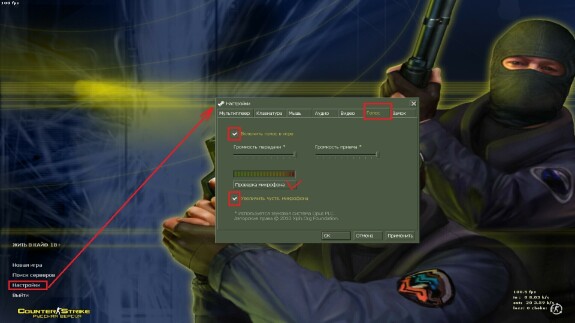
Теперь тебе нужно настроить регуляторы громкости и передачи на свой вкус. Для проверки слышимости своего голоса необходимо нажать на кнопку «Проверка микрофона», после чего произнести пару фраз и прослушать их. Увеличение чувствительности микрофона можно ставить или не ставить.
Если в игре микрофон фонит или слышны посторонние шумы, эхо, в этом случае необходимо уменьшить чувствительность микрофона в Windows (показано на примере Windows 11):
* в системном трее найди значок звука, тыкни на него правой кнопкой мышки и выбрать «Параметры звука»;
Если в игре микрофон фонит или слышны посторонние шумы, эхо, в этом случае необходимо уменьшить чувствительность микрофона в Windows (показано на примере Windows 11):
* в системном трее найди значок звука, тыкни на него правой кнопкой мышки и выбрать «Параметры звука»;

* В открывшемся окне в разделе «Ввод» настраиваем громкость микрофона:

* Также, если это необходимо, можно настроить чувствительность микрофона:
в окне «Звук» листаем до самого конца, ищем «Дополнительные параметры звука»
в окне «Звук» листаем до самого конца, ищем «Дополнительные параметры звука»
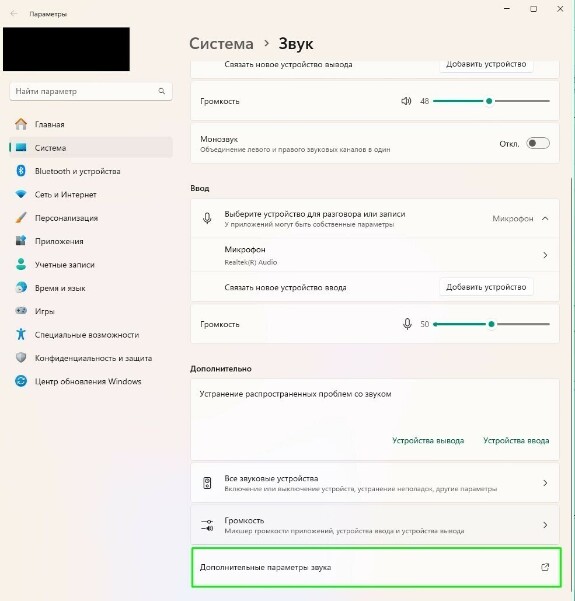
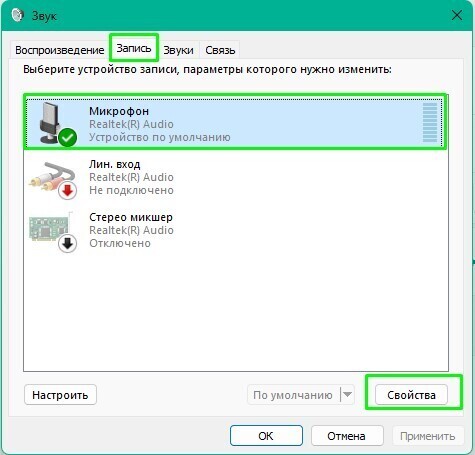
* Откроется дополнительное окно настройки звука, где нужно выбрать вкладку «Запись», в ней выбираем активный микрофон и нажимаем «Свойства» (или дважды кликаем на микрофоне):
* В новом окне выбираем вкладку «Уровни» и уже здесь настраиваем громкость и усиление микрофона:
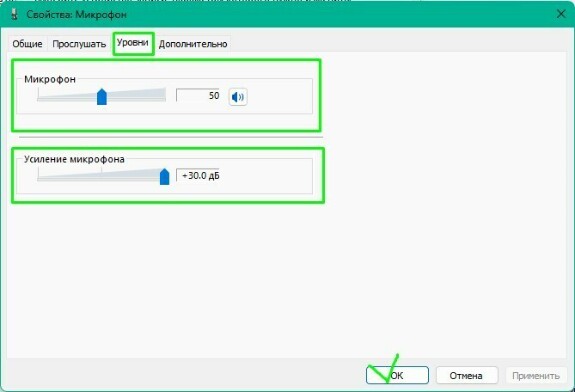
Учти, что включенное в игре увеличение чувствительности микрофона и максимальное усиление в Windows может стать причиной сильного шума и эха при включении тобой микрофона, поэтому необходимо предварительно «уравнять» все без шумов и потом уже проверять как тебя слышат другие игроки.
2) Настройка микрофона через консоль.
Этот способ довольно удобный, поскольку можно зайти в одиночную игру или на локальный сервер, после чего напрямую отслеживать все изменения. Кроме того, здесь доступен более широкий набор параметров.
Набор команд для настройки:
voice_enable 1 — включает или отключает голос в клиенте;
voice_maxgain 3 — сглаживание голоса, ставить можно от 1 до 5, нужно экспериментировать и искать комфортное значение в зависимости от типа голоса и микрофона;
voice_overdrive 2 — уровень приглушения сторонних звуков, вроде стрельбы или шагов, когда кто-то начинает говорить, здесь комфортное значение находится в диапазоне от 1 до 2;
voice_overdrivefadetime 0.4 — определяет, сколько времени в секундах станет работать эффект затухания окружающих звуков;
voice_scale 0.75 — регулирует речь, у этого параметра максимальное значение равно 1, по умолчанию же 0.75;
voice_avggain 0.8 — удаляет «шум», ставить желательно в пределах 0.1 или 0.5;
voice_fadeouttime 0.1 — устанавливает время затухания голоса в секундах;
voice_loopback 1 — включает воспроизведение.
sv_voicequality — имеет 5 возможных значений, определяющих качество голоса:
1 — 2 400 б/с.
2 — 6 000 б/с.
3 — 8 000 б/с.
4 — 11 200 б/с.
5 — 15 200 б/с.
2 — 6 000 б/с.
3 — 8 000 б/с.
4 — 11 200 б/с.
5 — 15 200 б/с.
После ручной настройки команд остается только выставить команды на использование сетевого трафика:
cl_updaterate 100.
cl_cmdrate 100.
rate 25000.
cl_updaterate 100.
cl_cmdrate 100.
rate 25000.
Если не работает микрофон в КС 1.6:
1) Переустановка клиента КС 1.6
Самый просто и очевидный вариант. Если микрофон не работает или имеется какое-нибудь искажение звука, вполне возможно, что основная проблема скрыта в некорректно установленном клиенте, либо багах сборки.
Чтобы проверить это, надо установить чистую сборку КС 1.6 без каких-либо модов.
2) Проверка подключения устройства
Вполне вероятно, что микрофон подключен не в то гнездо. Большинство устройств имеют разъем 3,5 Mini-Jack. На коннекторах он определяется розовым цветом.
Если микрофон работает через USB-порт, проблема может быть в гнезде. Для решения проблемы стоит попытаться подключить устройство в одно из гнезд в задней части корпуса.
3) Обновление драйверов
Наличие актуальной версии драйвера – залог работоспособности микрофона и звуковой карты. Скачать драйвера можно на официальном сайте производителя, или можно воспользоваться специальным софтом, позволяющим автоматизировать процесс.
4) Конфликт программ
Некоторые программы могут конфликтовать между собой, перехватывая управление микрофоном. В случае с КС, то перед запуском игры стоит убедиться выключены ли программы, использующие микрофон, типа Дискорд, Team Speak и похожих, поскольку они автоматически перехватывают сигнал с микрофона и в результате микрофон в самой CS работать не будет.
5) Сбой в настройках Windows
В отдельных случаях микрофон может не работать из-за того, что система не смогла его правильно распознать, либо у него назначались некорректные настройки. Чтобы проверить их, надо в системном трее открыть значок громкости правой кнопкой мыши, после чего выбрать пункт «Устройства воспроизведения». Откроется окно, в котором будут отображены подключенные к компьютеру устройства и их статус. Как вариант, можно назначить устройством по умолчанию наушники или что-нибудь другое, после чего переключить на микрофон.
d3stra
sound
microfon
voice
настройка
counter strike
звук
микрофон
голос