
Анимация из видео без Photoshop
Всем добра! Решил поделиться своим стареньким гайдом по вырезанию gif-анимации в своём паблике.
Сразу оговорюсь, что фотошоп в данном случае не нужен, он будет нелишним только в случае последующей обработки полученной гифки (если захотите наложить колор, текст и т.п.).
Итак, нам потребуются:
- Собственно исходник видео(любой на ваш вкус, но лучше до 500-700мб, т.к. очень большие по объёму видео могут существенно затормозить работу программы)
- Программа Free Video to GIF Converter (к сожалению, официальный сайт, откуда качал я, приказал долго жить, поэтому если не хотите качать через разные порталы софта, можно взять у меня. Программа freeware, насколько мне известно)
Почему именно Free Video to GIF Converter?
+ интуитивно понятный интерфейс (правда, на английском, но нет хуллиона настроек и бегунков, не нужно ломать голову с параметрами сохранения, как в том же фотошопе)+ возможность работать с кадрами, удалять ненужные, в т.ч. лишние сцены, если интервал между нужными сценами небольшой
+ отличное качество гифок (- возможен большой их вес)
Устанавливаем конвертер, запускаем. Видим вот такой незамысловатый интерфейс:

• Browse Video - позволяет выбрать видео из
имеющихся на компьютере. После добавления видео отображается его общая длина и оригинальное разрешение кадра (Video Duration и Image Size).
имеющихся на компьютере. После добавления видео отображается его общая длина и оригинальное разрешение кадра (Video Duration и Image Size).
• Reload - это что-то с перезагрузкой. Не знаю, мне оно нафиг не надо XD
• Extract Frames - извлечение кадров. From - начало, To
- конец. Соответственно, задаёт интервал видео, из которого будут
извлекаться кадры. Если не уверены, лучше брать с запасом за секунду до нужной сцены и через секунду после.
- конец. Соответственно, задаёт интервал видео, из которого будут
извлекаться кадры. Если не уверены, лучше брать с запасом за секунду до нужной сцены и через секунду после.
• Width и Height - соответственно, ширина и высота будущей гифки. По умолчанию после выбора видео будет стоять 160 пикселей. Можно изменить вручную на любой другой размер не более оригинального.
• Keep aspect ratio - лучше поставить галочку, чтобы при выборе размера автоматически регулировалось правильное соотношение сторон.
• Extract ... frames per second / frame rate
- количество кадров в секунду. По умолчанию стоит 10. Можно оставить
так, но лично я люблю по хардкору - ставлю на максимум - 20.
- количество кадров в секунду. По умолчанию стоит 10. Можно оставить
так, но лично я люблю по хардкору - ставлю на максимум - 20.
2. Итак, с первой частью интерфейса программы
разобрались, выбираем видео. Я выбрал для примера IV эпизод Звёздных Войн - момент, где Звезда Смерти уничтожает Альдераан.В моей версии видеофайла это интервал с 59:06 и до 59:13. Выставляем эти данные в программе:
разобрались, выбираем видео. Я выбрал для примера IV эпизод Звёздных Войн - момент, где Звезда Смерти уничтожает Альдераан.В моей версии видеофайла это интервал с 59:06 и до 59:13. Выставляем эти данные в программе:
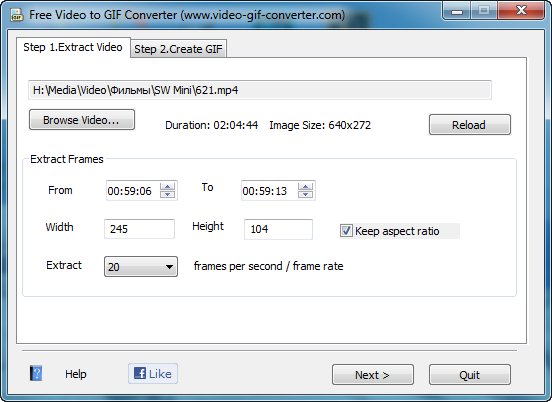
Ширину кадра для гифки я взял по тумблеровским стандартам - 245 пикселей. Высота подстроилась сама. И частота кадров 20.
3. Далее жмём Next > и ждём. Программе может потребоваться несколько минут на обработку, в случае с данным видео - 1-2 минуты. Если видео более объёмное - может потребоваться и 10 минут, поэтому я не рекомендую видео в HD качестве. Как только программа обработает видео, интерфейс переключится на вторую вкладку.
4. Готово. Видим следующее:
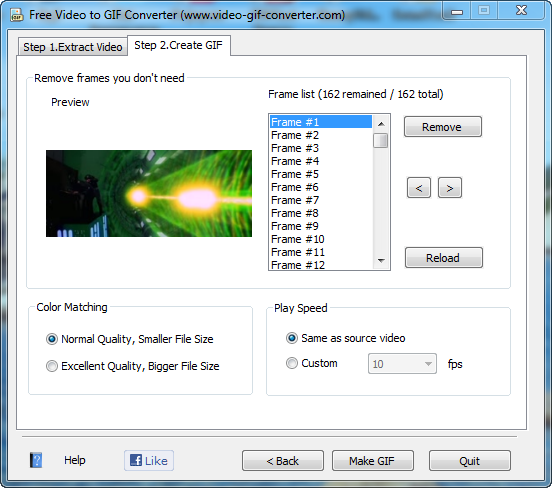
• Preview -
позволяет видеть картинку выбранного кадра. Переключаться по кадрам справа (Frame List) можно с помощью мышки или клавишами ↑ и ↓ на клавиатуре, либо < и > в интерфейсе программы. Будьте осторожны, не нажимайте лишних кнопок вроде ENTER, иначе может перебросить обратно на 1ю вкладку и придётся снова нажимать на Next > и ждать, пока программа обработает видео.
позволяет видеть картинку выбранного кадра. Переключаться по кадрам справа (Frame List) можно с помощью мышки или клавишами ↑ и ↓ на клавиатуре, либо < и > в интерфейсе программы. Будьте осторожны, не нажимайте лишних кнопок вроде ENTER, иначе может перебросить обратно на 1ю вкладку и придётся снова нажимать на Next > и ждать, пока программа обработает видео.
• Frame List - собстно список кадров, вырезанных из выбранного ранее интервала. Можно удалять с помощью кнопки Remove. Если случайно удалили лишний, есть кнопка Reload, позволяющая восстановить все кадры в выбранном интервале. Поэтому прежде, чем удалять лишние кадры, рекомендую пробежаться кнопками < и >, дабы ознакомиться с содержимым.
• Color Matching - выбор качества итоговой гифки.
Normal Quality, Smaller File Size
- нормальное качество, меньший размер файла. Скажу по секрету -
качество тут ни разу не нормальное, поэтому смело переключайте на пункт ниже, а именно на:
- нормальное качество, меньший размер файла. Скажу по секрету -
качество тут ни разу не нормальное, поэтому смело переключайте на пункт ниже, а именно на:
Excellent Quality, Вigger File Size
- отличное качество, больший размер файла. Получится близко к
оригиналу. Сломать качество в редакторах в дальнейшем ещё успеется XD
- отличное качество, больший размер файла. Получится близко к
оригиналу. Сломать качество в редакторах в дальнейшем ещё успеется XD
• Play Speed - скорость воспроизведения.
Same as source video - как в оригинальном видео. Обычно оставляю по умолчанию. Однако при желании можно поэкспериментировать с пунктом ниже:
Custom - пользовательская скорость. Там уже на ваш вкус из имеющихся вариантов.
5. Итак, с интерфейсом второй вкладки разобрались, теперь удаляем лишние кадры. В моём случае это кадры 1-5 (кусочек от предыдущей сцены с запуском луча), 40-54 (на них Лея) и 139-142 (следующая сцена). После удаления кадров жмём кнопку Make GIF. Выбираем папку, придумываем гифке название и жмём Сохранить.
После сохранения открывается диалоговое окно:
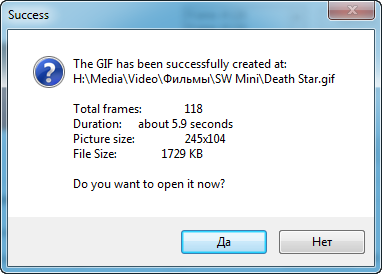
В нём указаны:
• Total Frames - итоговое количество кадров
• Duration - длительность
• Picture size - размер картинки
• File Size - вес файла.Можно сразу же нажать кнопку Да и посмотреть на результат.
Да, почти 1,7 метра, но зато какая красота:
Конечно, может, не всем позволяет
трафик так упарываться качеством анимации, но если нужно всего несколько кадров или исходник, допустим, для создания анимированного аватара - то программа самое оно.
трафик так упарываться качеством анимации, но если нужно всего несколько кадров или исходник, допустим, для создания анимированного аватара - то программа самое оно.
P.S. За
всё время использования программы я обнаружил 1 неприятный баг: если слишком много чёрного цвета в кадре итоговый результат может заметно мерцать. Я не знаю, почему так получается, потому что, допустим, в данном примере много чёрного, но всё ок. Поэтому если получается мерцание - можно попробовать впоследствии обработать гифку с помощью другой программы или вырезать анимацию другим способом.
всё время использования программы я обнаружил 1 неприятный баг: если слишком много чёрного цвета в кадре итоговый результат может заметно мерцать. Я не знаю, почему так получается, потому что, допустим, в данном примере много чёрного, но всё ок. Поэтому если получается мерцание - можно попробовать впоследствии обработать гифку с помощью другой программы или вырезать анимацию другим способом.
Надеюсь,
урок был полезным) В случае вопросов - пишите сюда. Если ссылки
окажутся нерабочими/картинки пропадут - милости прошу в ЛС, перезалью.
урок был полезным) В случае вопросов - пишите сюда. Если ссылки
окажутся нерабочими/картинки пропадут - милости прошу в ЛС, перезалью.
анимация
animation
guide
руководство