
Как подключить комментарии в MAX: инструкция для тех, кто хочет живого общения
Вы когда-нибудь чувствовали, что разговариваете с пустотой?
Выкладываете пост в MAX — и тишина. Ни лайков, ни реплик, ни вопросов. Не потому, что контент плохой. А потому, что у людей просто нет кнопки, чтобы ответить. Сегодня я расскажу, как это исправить раз и навсегда.
Главный вопрос, который мучает многих авторов: можно ли включить комментарии в MAX? Отвечаю прямо сейчас — стандартными средствами нет. Но есть простой, бесплатный и надежный способ. Я сам им пользуюсь и рекомендую вам.
Почему MAX до сих пор без комментариев?
MAX — это мощная платформа для доставки контента. Но у неё есть одна особенность: она создавалась как «вещательный инструмент». Автор говорит — подписчики слушают. Никаких диалогов, никаких дискуссий. Архитектура платформы просто не предполагает хранения и отображения комментариев.
Многие новички часами роются в настройках в поисках заветной кнопки «Включить обсуждения». Поверьте, я тоже через это прошел. Её там нет. И не будет. Но это не значит, что нужно смириться. Просто нужно использовать правильный инструмент.
Как подключить комментарии в MAX: пошаговый план
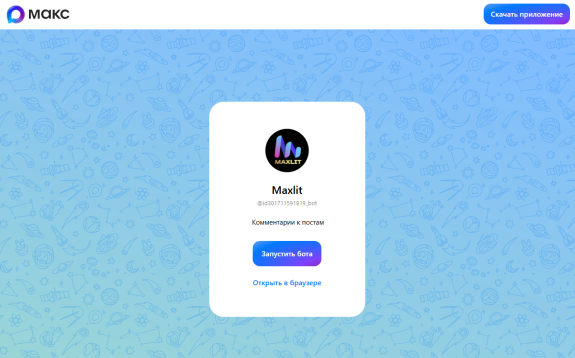
В качестве рабочего инструмента я рекомендую бота, который прошел проверку временем. Он стабильно работает, не требует оплаты и настраивается за 5 минут. Вот ссылка на него: https://maxlit.ru/bot1/
Теперь — по шагам. Внимательно читайте каждый пункт и делайте строго по порядку.
Шаг 1. Запустить бота
Перейдите по ссылке в max-бота. Вы увидите диалог с ботом. Внизу экрана будет кнопка «Начать» — нажмите её. Если кнопка по какой-то причине не отображается, просто отправьте команду /start. Бот поздоровается и предложит дальнейшие действия. На этом же шаге он может запросить разрешение на отправку уведомлений — обязательно разрешите, иначе не будете получать оповещения о новых комментариях.
Шаг 2. Добавить бота в канал
Теперь нужно «познакомить» бота с вашим каналом. Без этого он физически не сможет видеть ваши посты.
- Откройте max (тот самый, где нужны комментарии).
- Нажмите на заголовок канала вверху экрана — откроется страница с информацией о канале.
- Выберите пункт «Подписчики» (в некоторых версиях приложения он может называться «Участники» или находиться внутри «Управление каналом»).
- Нажмите кнопку «Добавить подписчика».
- В строке поиска введите имя бота — Maxlit (точно такое же, как в ссылке).
- Нажмите «Добавить».
Всё, бот теперь в списке подписчиков. Но пока он ничего не может делать — только наблюдать.
Шаг 3. Выдать боту права администратора
Это самый важный шаг. Если его пропустить или сделать неправильно — комментариев не будет. Боту нужны права, чтобы редактировать ваши посты.
- Снова зайдите в настройки канала (нажмите на заголовок).
- Выберите раздел «Администраторы».
- Нажмите кнопку «Добавить администратора».
- Найдите в списке нашего бота — Maxlit
- Откроется окно с перечнем прав. Обязательно включите опцию: «Редактировать чужие посты» (в английской версии — Edit messages of others).
- Нажмите кнопку «Назначить администратором» (или «Готово», «Сохранить»
Готово. Теперь бот получил все необходимые полномочия. Остался только финальный шаг.
Шаг 4. Проверяем права бота
Вернитесь обратно в диалог с ботом. В чате найдите последнее сообщение — там будет кнопка «Проверить права бота». Нажмите её. Бот запустит диагностику и сообщит результат.
Если всё сделано правильно, вы увидите зелёную галочку и сообщение вроде «Всё готово. Комментарии подключены». Если ошибка — бот подскажет, что именно не так. Чаще всего проблема в Шаге 3: либо галочка не поставлена, либо вы забыли нажать «Назначить администратором».
Как только бот подтвердил успешную проверку — всё готово. Начиная с этого момента каждый новый пост в вашем канале будет автоматически получать функцию обсуждения.
Как выглядят комментарии после подключения?
Под каждым новым постом появляется кнопка — обычно это «💬 Комментировать» или «Обсудить». Рядом отображается счетчик — сколько человек уже оставили сообщение.
Пользователь нажимает на кнопку и попадает в отдельную ветку (группу), привязанную именно к этому посту. Внутри этой ветки:
- Можно писать текстовые комментарии.
- Можно отвечать на чужие сообщения — при этом формируются вложенные ветки (диалоги).
- Можно прикреплять картинки, видео, файлы и стикеры.
- Можно ставить реакции: лайк, сердечко, огонь и другие.
Поведение полностью копирует привычные комментарии на YouTube, в Instagram или любом другом сервисе. Разница только в том, что теперь это работает внутри вашего MAX-канала.
Важно: основной канал остается чистым. Вся дискуссия происходит «под капотом», не засоряя ленту.
Почему комментарии могут не работать (даже если старались)
Иногда пользователи пишут: «Я всё сделал по инструкции, а комментариев нет». Давайте пройдемся по типовым причинам.
- Нет прав у бота. Зайдите в «Администраторы» канала и перепроверьте: стоит ли галочка напротив «Редактировать чужие посты»? Очень часто люди включают её, но забывают нажать кнопку сохранения.
- Бот не добавлен в канал. Бывает парадокс: бот есть в администраторах, но его нет в списке подписчиков. Решение: повторить Шаг 2.
- Не завершена активация. Многие пропускают Шаг 4 и не нажимают «Проверить права бота». Без этого бот не «знает», что ему доверяют.
- Ограничения канала. Если ваш канал имеет возрастное ограничение 18+, закрыт для поиска или находится в приватном режиме — некоторые боты могут отказываться работать. Решение: временно снять ограничения, завершить настройку, затем вернуть обратно.
Также помните: комментарии появляются только под новыми постами. Старые публикации останутся без обсуждений.
Можно ли сделать комментарии в MAX без бота?
Нет. Это редкий случай, когда ответ однозначный и без компромиссов.
В MAX комментарии не реализованы как встроенная функция на уровне платформы. Разработчики не предусмотрели ни стандартного модуля, ни API для обсуждений. Любое решение — это всегда внешний инструмент. Бот, виджет, самописный скрипт или интеграция со сторонним сервисом.
Итог
Теперь вы знаете ответ на главный вопрос: можно ли включить комментарии в MAX — нельзя стандартными средствами, но можно с помощью бота. И вы знаете, как это сделать.
Вот ссылка на рабочий инструмент: https://maxlit.ru/bot1/
Переходите, запустите бота, выполните 4 шага из инструкции. Уже сегодня ваши подписчики смогут отвечать на посты, задавать вопросы и обсуждать ваш контент. Комментарии — это не просто функция. Это мост между вами и аудиторией. Постройте его.