
Подготовка шаблонов Canva для продажи на маркетплейсах (особенности подготовки, советы)
В моей группе в Телеграм ( https://t.me/anastasiiidesign ) я затрагивала тему маркетплейсов для дизайнеров шаблонов и в одном из постов перечисляла наиболее популярные площадки, где стоит зарегестрироваться. Как оказалось, многие ребята вовсе не знают, как правильно продавать свои шаблоны, созданные на Canva.
Что ж, эта инструкция создана специально для вас!
И сразу к делу.
В Canva вы можете создать совершенно любой шаблон. Наиболее популярные категории шаблонов: social media, презентации, планнеры, workbook/ebook, резюме, логотипы.
1) После того, как вы выбрали категорию вашего будущего товара, обратите внимание, что каждая страница шаблона должна относиться к выбранной вами тематике! Например, в пакете шаблонов с Инстаграм постами на тему косметики у вас не может быть поста с едой.
2) Все заголовки в вашем шаблоне должны быть реальными. Заголовки вы пишите сами или подсматриваете по категориям на Pinterest. Подзаголовки и основной текст - Lorem Ipsum - https://loremipsum.io/. (на скрине пример)
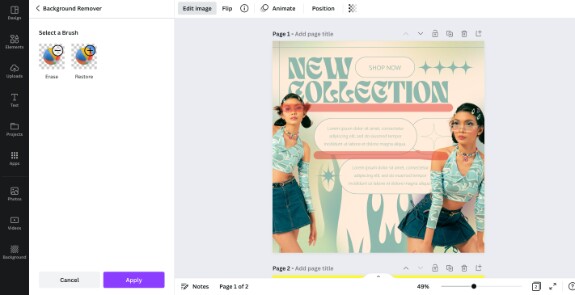
Все изображения для демонстрации шаблонов вы можете брать с самой Canva или на фотостоках, но обязательно удалите их из вашего цифрового товара перед тем, как будете копировать ссылку на шаблон. Пример ниже.

Элементы для шаблонов вы рисуете сами или берете в Canva (все элементы должны быть бесплатными). То же самое касается шрифтов.
3) Я советую делать цифровые товары в следующих объемах: презентации - до 30-40 слайдов, social media - до 100 шаблонов в сете, планнеры - от 20 листов (если они не относятся друг к другу), и от 50 до 100 (если это полноценный планнер в одном стиле и в одной тематике, пример - https://creativemarket.com/eviory/6525559-Planner-2023-Self-Growth-CANVA-PS ) , workbook/ebook - от 50 до 100 листов в сете, резюме - от 1 до 4-х страниц, логотипы - от 10 до 20 монограм, пример - https://creativemarket.com/LetterRang/6511229-20-Monogram-Logo-Template.
4) После того, как ваш шаблон будет готов в полном объеме, вы должны поделиться ссылкой на этот шаблон. Наверху, в рабочей области Canva, нужно нажать на "shape" - template link - copy. После этого вы получите ссылку на ваш проект в Canva.

5) Далее вам нужно поместить ссылку на шаблон в PDF-файл, где обязательно должно быть фото вашего товара, название товара, его особенности и вся информация о вашем магазине. Помимо PDF-файла с ссылкой вы должны подготовить инструкцию для "чайников" (люди должны понимать как пользоваться Canva). Инструкция может быть в любом формате: текст или видео. В инструкции необходимо разжевать все этапы, которые пройдет покупатель после покупки вашего шаблона. Вы должны наглядно показать, как распfковать шаблон, на что стоит обратить внимание и как менять/передвигать/перекрашивать все элементы в Canva, включая шрифты и фото.
6) Как только вы подготовите весь необходимый материал и сохраните его в отдельной папке, эту папку нужно превратить в ZIP-архив. (Инструкция: Найдите файл или папку, которые нужно запаковать.Нажмите и удерживайте (или щелкните правой кнопкой мыши) файл или папку, выберите (или наведите указатель на) Отправить, а затем выберите Сжатая ZIP-папка. Новая ZIP-папка с таким же именем будет создана в том же расположении). В последствии этот заархивированный файл вы будете загружать на все маркетплейсы в качестве товара.
7) Не забудьте подготовить визуальную составляющую товара. Вы должны максимально четко и привлекательно прорекламировать товар.

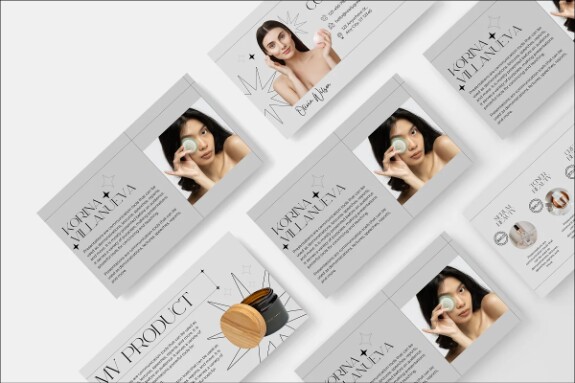
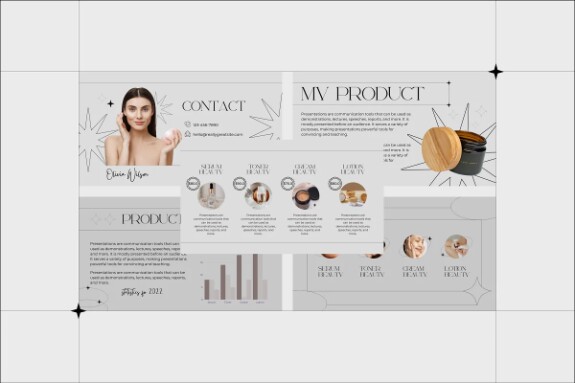


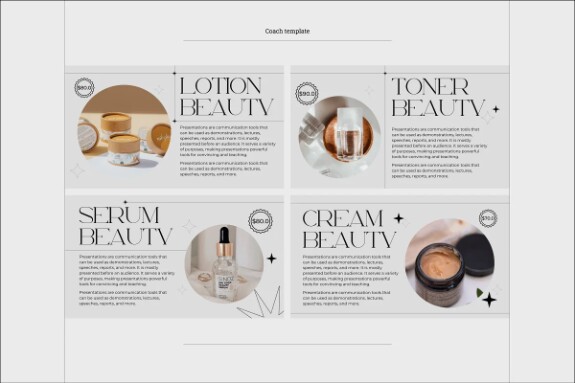

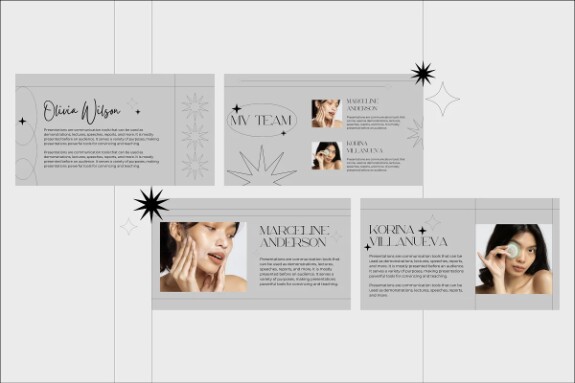
И еще пример хорошего оформления - https://creativemarket.com/eviory/6500824-Workbook-Ladypreneur-Coach-CANVA-PS . У вас обязательно должна быть обложка товара с логотипом Canva и главной информацией о шаблоне (кол-во слайдов, кому подойдет шаблон), также должны быть оформленные слайды с шаблонами, которые есть в вашем сете.
8) Финальный этап - проверка ссылок и инструкции. Перед загрузкой цифрового товара на маркетплейсы обязательно проверьте все несколько раз. На случай, если ваша ссылка на товар каким-то образом будет некорректной, вы можете получить от покупателя запрос на возврат денежных средств или плохой отзыв.
Что ж, это все основные этапы подготовки цифровых товаров Canva для маркетплейсов. В моей группе в Телеграм (в закрепах) есть список маркетплейсов, куда вы можете загружать получившиеся товары. Welcome - https://t.me/anastasiiidesign .
В следующих постах я подробно расскажу, как загружать товары на маркетплейсы. До встречи!
маркетплейсы
цифровые товары
canva
templetes
шаблоны
дизайн
графический дизайн
шаблоны canva
