
Гайд TS4 | СОЗДАНИЕ СВОЕГО ЗАГРУЗОЧНОГО ЭКРАНА ДЛЯ SIMS 4 | Разбор ошибок с Sims 4 Studio, решение проблем с JPEXS Decompiler

1 ШАГ: Скачиваем программы.
Sims 4 Studio Скачать
JPEXS Decompiler Скачать
2 ШАГ: Установка и настройка программ. Ошибки и их решения.
Установка и настройка Sims 4 Studio
Устанавливаем Sims 4 Studio.
Открываем программу - Заходим в Settings (Настройки)
В окне можно поменять язык и ВАЖНО правильно указать Путь к игре (Sims 4 Path).
По умолчанию у меня был указан неверных путь:

Путь должен вести к папке с игрой с папками Data, Delta и др. Проверить можно нажав правой кнопке мыши на ярлык с игрой - Расположение файла - Откроется как раз эта папка.

Указываем верный путь к игре, у меня это выглядит так:

Нажимаем СОХРАНИТЬ и полностью закрываем программу.
Теперь заходим в Sims 4 Studio снова. Если вы поменяли пусть к игре, то должно появиться такое окно:
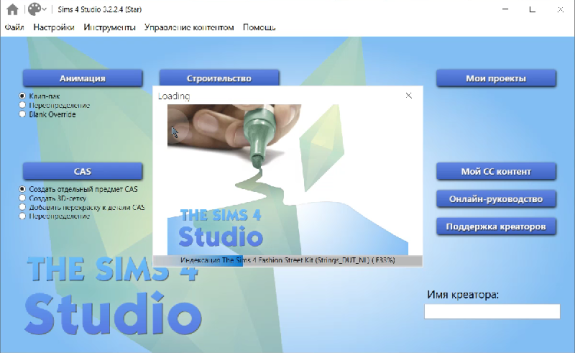
Дожидаемся окончания и можно пока закрыть программу она готова к работе.
Установка JPEXS Decompiler
После установки программы проверьте открывается ли она. У меня при открытии возникла ошибка Java Runtime Environment (JRE) could not be found!
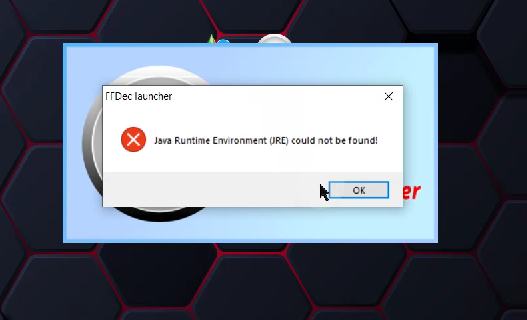
Нажимаем ОК

Еще раз ОК.
Мы переходим на сайт и скачиваем OpenJDK, чтобы программа JPEXS Decompiler открывалась.
OpenJDK Скачать
Ждем пока программа загрузится и устанавливаем её на компьютер.
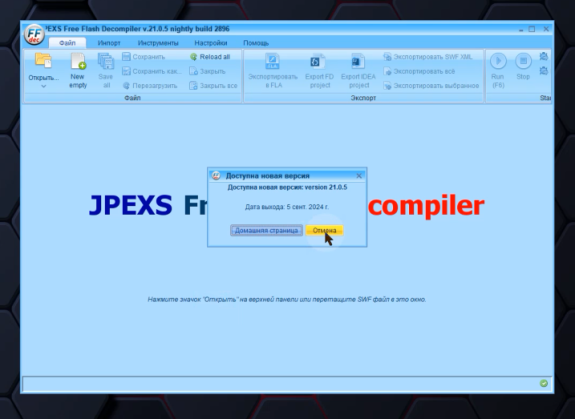
Теперь открываем JPEXS Decompiler.
Нажимаем ДА
Нажимаем ДА

Тут если что ОТМЕНА
Никаких ошибок нет, программа готова к работе.
Закрываем её.
3 ШАГ. Изображение для нашего загрузочного экрана.
Здесь я вдаваться в подробности не буду, это уже творческий процесс каждого из вас.
У меня это просто скрин экрана, который я сделала через GShade с пресетом.
У меня они все с такими характеристиками:
Формат файла PNG
Размер 1920х1080

4 ШАГ. Замена изображение.
Открываем Sims 4 Studio - Инструменты - Навигация игровых файлов
В форму Экземпляр вставляем 432D1D2ADDFFC6D8 - Нажимаем Все
- Нажимаем на появившийся файл Scale Form GFX - Экспорт.
Сохраняем файл (у меня 1.binary).

ПРОБЛЕМА: Не появляется файл Scale Form GFX.
У меня он не появлялся из-за неправильного пути к игре. Удалите полностью Sims 4 Studio и установить по инструкции (см. 2 ШАГ).
Закрываем Sims 4 Studio.
Ищем наш файл, который мы только что сохранили (у меня это был 1.binary).
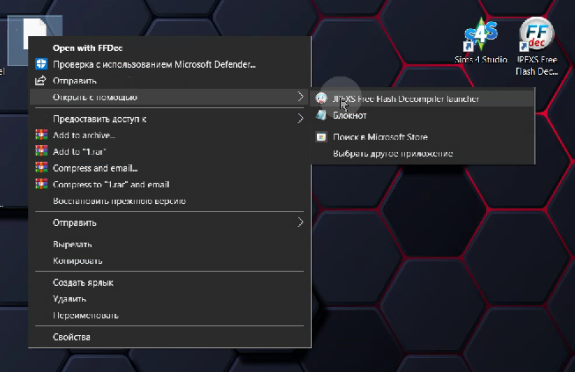
Открываем его с помощью JPEXS Decompiler
Нажимаем + - Формы
Видим синий квадрат и нажимаем на него правой кнопкой мыши, выбираем Заменить.

Выбираем файл с изображением, которое будет на нашем экране. (см. 3 ШАГ).
Изображение поменялось. Далее Сохранить как... - Называю (у меня 2.binary) - Закрываем программу.
Изображение поменялось. Далее Сохранить как... - Называю (у меня 2.binary) - Закрываем программу.

Файл 1.binary не сохраняем его можно удалить.

5 ШАГ. Импортируем наш экран.
Заходим в Sims 4 Studio - Инструменты - Создать пустой файл package - Называем наш загрузочный экран (у меня Загрузочный экран.package)
В открывшимся окне нажимаем Добавить - Выбираем тип Scale Form GFXВ - В форму Экземпляр вставляем 432D1D2ADDFFC6D8 - Нажимаем ОК.
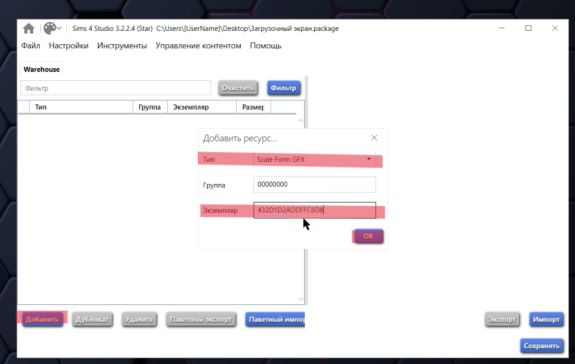
Выбираем строку с файлом и нажимаем Импорт.

Ищем наш файл в котором мы меняли изображение (у меня 2.binary). Поставьте All Filetypes, чтобы отобразился наш файл - Открыть
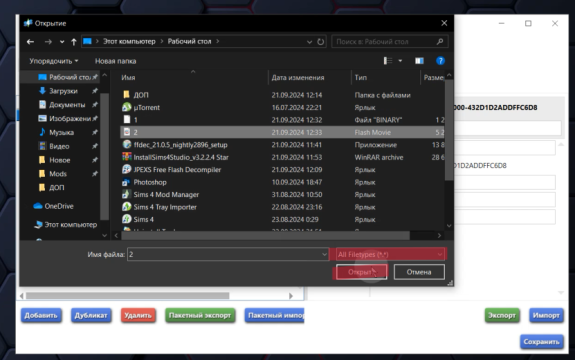
Нажимаем Сохранить.

Всё готово!
Теперь файлы 1.binary и 2.binary можно удалить, а файл Загрузочный экран.package и есть наш загрузочный экран с нашим изображением.

Кладём его в папку Mods, предварительно убрав другие экраны которые там были.
Проверяем в игре.

Надеюсь было полезно, и буду очень рада обратной связи в комментариях🖤
гайд

Большое спасибо за гайд и отзывчивость к вопросам