
Ленивый фотошоп прямо в игре (и я не преувеличиваю!)
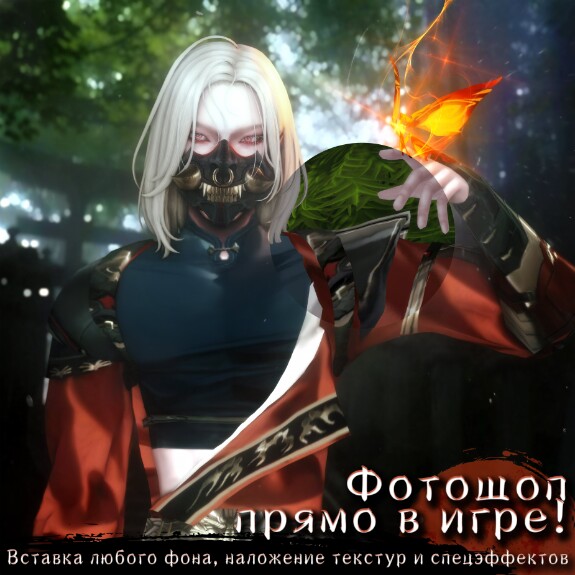

Помните, я как-то рассказывала о том, как делать PNG с симом за пару кликов, облегчая работу в графических редакторах? Сегодня я расскажу о еще более ленивом способе создавать полноценные обработки прямо в игре. Гарантирую, проще уже просто некуда... И все благодаря одному только GShade! Гайд получился на удивление большим, поэтому я разделю его на три главы:
✦ Инструкция
✦ Важные моменты
✦ Неприятные нюансы
✦ Инструкция
✦ Важные моменты
✦ Неприятные нюансы
Итак, сегодня я покажу вам, как из первого кадра сделать второй без использования каких-либо графических редакторов! И все это — только в игре. Никаких кликбейтов! Только работа с GShade!



Шаг 1. Можно сразу поставить сима на однотонный задник (обычная стена с однотонными обоями), чтобы визуально облегчить себе работу. Это по вашему усмотрению, можно спокойно работать и на фоне игрового мира\окружения, но лично мне удобнее с однотонным задником.
Шаг 2. Выбираем пресет, который будет использоваться как база. Я выбрала SOUP SEASON от Buggy, но можно брать абсолютно любой на ваше усмотрение, ведь в каждый пресет можно добавить кастомный фон. В данном гайде я буду использовать пять базовых шейдеров для создания кадра, но вы можете поискать что-то иное для себя самостоятельно.
Шаг 2. Выбираем пресет, который будет использоваться как база. Я выбрала SOUP SEASON от Buggy, но можно брать абсолютно любой на ваше усмотрение, ведь в каждый пресет можно добавить кастомный фон. В данном гайде я буду использовать пять базовых шейдеров для создания кадра, но вы можете поискать что-то иное для себя самостоятельно.
✦ StageDepth — кастомный фон
✦ Layers — наложение слов спецэффектов
✦ MultiLayers — текстура пыли
✦ ReLight и Spotline — свет
✦ MultiLayers — текстура пыли
✦ ReLight и Spotline — свет


Шаг 3. Ищем и включаем шейдер StageDepth. Когда вы впервые включите его в пресете, на фоне появится странный текст. Не пугаемся, так и должно быть.
Шаг 4. Шейдер можно ставить в любом порядке в списке пресета, можете сами поэкспериментировать с этим. Если вы хотите полное погружение в цветокор выбранного пресета, то ставьте StageDepth в самый верх списка. Единственный момент — StageDepth должен стоять ниже основных шейдеров теней.


Теперь начинается магия по замене фона на любую картинку из интернета.
Шаг 5. Выбираем любую картинку, скачиваем ее и загружаем в папку «Textures» (В главе «Важные моменты» я чуть подробнее расскажу про эту папку и где ее найти). Скачанную картинку нужно назвать как можно проще, поэтому я рекомендую просто именовать их порядковым номером.
Шаг 6. Возвращаемся в игру. Идем в настройки StageDepth, спускаемся в самый низ. Нас интересует графа StageTex. А теперь, внимание: мы должны вписать сюда полное название скаченной картинки, даже ее расширение. Именно поэтому я рекомендовала именовать картинки как можно проще. И ЕЩЕ БОЛЬШЕЕ ВНИМАНИЕ! Текст ОБЯЗЯТЕЛЬНО должен быть в обрамлении кавычек! Никак иначе! Без кавычек GShade не будет отображать скачанную картинку! Примеры: "3.jpg", "tree.png", "REN.jpg".
Шаг 7. После импорта картинки в игру ищем графу Depth, дергаем за ползунок и настраиваем глубину, чтобы картинка встала за спину сима.
Шаг 8. Также можно настроить расположение картинки, ее прозрачность, яркость и т.д.:
Шаг 5. Выбираем любую картинку, скачиваем ее и загружаем в папку «Textures» (В главе «Важные моменты» я чуть подробнее расскажу про эту папку и где ее найти). Скачанную картинку нужно назвать как можно проще, поэтому я рекомендую просто именовать их порядковым номером.
Шаг 6. Возвращаемся в игру. Идем в настройки StageDepth, спускаемся в самый низ. Нас интересует графа StageTex. А теперь, внимание: мы должны вписать сюда полное название скаченной картинки, даже ее расширение. Именно поэтому я рекомендовала именовать картинки как можно проще. И ЕЩЕ БОЛЬШЕЕ ВНИМАНИЕ! Текст ОБЯЗЯТЕЛЬНО должен быть в обрамлении кавычек! Никак иначе! Без кавычек GShade не будет отображать скачанную картинку! Примеры: "3.jpg", "tree.png", "REN.jpg".
Шаг 7. После импорта картинки в игру ищем графу Depth, дергаем за ползунок и настраиваем глубину, чтобы картинка встала за спину сима.
Шаг 8. Также можно настроить расположение картинки, ее прозрачность, яркость и т.д.:
✦ Saturation — насыщенность
✦ Brightness — яркость
✦ Blending Mode — режимы наложения
✦ Blending — прозрачность
✦ Depth — глубина
✦ Scale X Y — глобальное масштабирование
✦ Scale X и Scale Y — сузить и расширить картинку
✦ Position X и Position Y — расположение картинки по оси X и Y
✦ Snap Rotation и Rotate — поворот


Далее описываю дополнительные элементы создания кадра. Если вас интересовал только кастомный фон, то на этом этапе гайд окончен.
Шаг 9. Включаю шейдер MultiLayers для наложения текстуры пыли. В графе Layers Selection можно выбрать предустановленные в программе варианты. Мне их хватает, поэтому обхожусь без кастомных скачанных текстур. Опять же, можно настроить и подвигать выбранную картинку. В графе Blending Mode выбираем режим наложения, чтобы убрать черный фон, оставив лишь сами белые пылинки. Проще всего выбрать вариант наложения Screen, но можете изучить другие варианты самостоятельно.
Расположение шейдера в списке на ваше усмотрение. Хотите более четкую текстуру — ставьте ниже DOF, хотите размытую текстуру — выше DOF.
Шаг 9. Включаю шейдер MultiLayers для наложения текстуры пыли. В графе Layers Selection можно выбрать предустановленные в программе варианты. Мне их хватает, поэтому обхожусь без кастомных скачанных текстур. Опять же, можно настроить и подвигать выбранную картинку. В графе Blending Mode выбираем режим наложения, чтобы убрать черный фон, оставив лишь сами белые пылинки. Проще всего выбрать вариант наложения Screen, но можете изучить другие варианты самостоятельно.
Расположение шейдера в списке на ваше усмотрение. Хотите более четкую текстуру — ставьте ниже DOF, хотите размытую текстуру — выше DOF.


Теперь добавляю искорки и магию у бабочки.
Шаг 10. Включаем шейдер Layers. Принцип работы как у StageDepth. Качаем картинку, помещаем ее в папку «Textures», в графе StageTex пишем полное название в кавычках. Далее настраиваем режим наложения, яркость, масштаб и т.д. Можно создать несколько слоев в графе Number of Layers.
С расположением шейдера в списке экспериментируйте сами.


Шаг 11. Ну и напоследок шейдеры света ReLight и Spotline. Но, думаю, все и так прекрасно про них знают, и можно обойтись без пояснений.
Расположение шейдеров в списке на ваше усмотрение. Если хотите, чтобы и фон был подсвечен — ставьте ReLight и Spotline выше StageDepth.
Расположение шейдеров в списке на ваше усмотрение. Если хотите, чтобы и фон был подсвечен — ставьте ReLight и Spotline выше StageDepth.


Шаг 12. Делаем скриншот на привычную кнопку съемки. Все готово! Скриншот будет лежать в папке с другими кадрами из GShade.
Я немного обработала получившийся кадр в фотошопе: сгладила кожу, убрала острые углы, но больше ничего не трогала. Гайд по обработке — уже совсем другая история. Надеюсь, однажды все же хватит сил и нервов записать видео на эту тему...
Я немного обработала получившийся кадр в фотошопе: сгладила кожу, убрала острые углы, но больше ничего не трогала. Гайд по обработке — уже совсем другая история. Надеюсь, однажды все же хватит сил и нервов записать видео на эту тему...


Возвращаемся к вопросу о папке «Textures». Ее можно найти без лишней мороки следующим образом:
Шаг 1. Находим на рабочем столе\загрузках GShade Control Panel.
Шаг 2. Идем во вкладку INSTALLS и снизу находим OPEN CUSTOM SHADERS TEXTURE FOLDER.
Шаг 3. Нас автоматически перебрасывает в нужную папку. Открываем Textures и именно туда качаем кастомные картинки для импорта в игру. Советую глянуть вот этот пост касательно текстур в GShade.
Шаг 3. Нас автоматически перебрасывает в нужную папку. Открываем Textures и именно туда качаем кастомные картинки для импорта в игру. Советую глянуть вот этот пост касательно текстур в GShade.


Признаюсь честно, я немного схалтурила при создании азиатского примера выше... Так что из возможностей StageDepth можно выжать намного больше при желании и доступном времени.
И к слову, этот шейдер можно использовать для самых разных ситуациях: банальное наложение текстур, текст сзади сима, интерфейс видеокамеры, рамочки полароид, магия... И многое другое! На что только хватит вашей фантазии! ( •̀ .̫ •́ )✧
И к слову, этот шейдер можно использовать для самых разных ситуациях: банальное наложение текстур, текст сзади сима, интерфейс видеокамеры, рамочки полароид, магия... И многое другое! На что только хватит вашей фантазии! ( •̀ .̫ •́ )✧


1. Гайд создавался на версии GShade 5.1.6., Direct 9. Не уверена в работоспособности метода на других версиях, так что буду рада обратной связи.
2. Симс очень сильно съедает качество кастомных изображений вне зависимости от их первоначального качества. Учтите этот факт при создании кадров.
3. Метод ОЧЕНЬ нагружает ПК. Чем больше слоев и шейдеров вы добавите, тем сложнее будет вашему ПК. Вес и разрешение скачанных картинок тоже влияют на этот момент. А если еще и используете SRWE... Поставьте на всякий случай свечку перед началом работы. Мое дело — предупредить, ваше — оценить свои возможности.
4. Метод не совместим с прозрачными элементами одежды и альфа волосами. Но вот если они имеют внутри жесткий мэш, то есть шанс качественного отображения волос, но такие случаи единичны. Ниже продемонстрирую хороший и плохой пример с альфа волосами.


На этом все! И на правах саморекламы еще раз напомню вам про другие свои крайне полезные гайды! (´▽`ʃ♡ƪ)
Очень вас прошу, не перезаливайте информацию из моего гайда. Если хотите поделится им – дайте ссылку на этот пост. Я не просто так потратила время на изучение этой темы, на поиски решений разных подводных камней. Плюс, я неплохая техподдержка в случае чего. Давайте, пожалуйста, уважать труд других людей. Спасибо. ( •̀ .̫ •́ )✧

【 гайд 】✧⁺⋆

Leo_Morning🌞
Ого❤❤❤
Aug 29 15:51

MysticCasper
Вау. Это прямо круто.
Sep 10 00:04
