
Оплатить подписку PSN Турция со всех устройств.
Для начала хочу вас всех поблагодарить кто купил доступ к данной статье. Вы официально поддержали этим автора статьи, то есть меня. Вся информация описана тут исключительно моё авторство. Понимаю что статью быстро сольют в сеть, кто поддержал меня официально это уже греет душу значит не зря всё это сделал. Спасибо!!!
ОБНОВЛЕНО: Триал версию на 30- дней получить нельзя. Только покупка по полной стоимостью тарифа
↓↓↓↓↓
Для начала нам нужно пройти регистрацию на сайте ControlD https://controld.com сразу предупреждаю что сервис платный, чтоб использовать его и получить бесплатно 30-дней нам нужно пройти регистрацию с помощью VPN, можно использовать любой VPN я использовал PrivadoVPN, для этих целей можно использовать TOR браузер
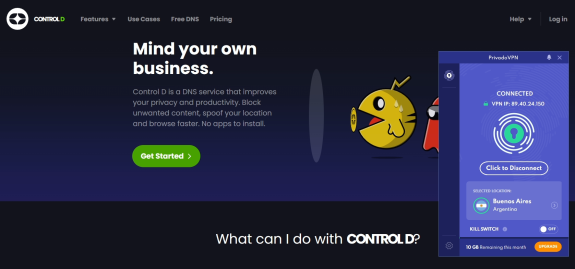
После регистрации должен появится переключатель о получении Триал версии 30-дней.

После регистрации не забудьте верифицировать Эл. почту так как следующие шаги будут не доступны. Для этого перейдите Preferences // Account. Письмо о верификации аккаунта придёт к вам на почту подтвердите его.

❖❖❖ Не забудьте самое главное что нужно сделать ❖❖❖
► ВАЖНО: После регистрации нужно выйти из аккаунта Control D и зайти снова, но только уже без VPN, это нужно для того чтоб ваш настоящий IP был зарегистрирован на серверах Control D, возможно нужно перезапустить ПК
► VPN только требуется для регистрации в Control D, для дальнейших действий пополнения бумажника и покупки подписки что на ПК что на телефоне VPN не требуется!!!
!!! Если у вас не работают добавленные девайсы DNS то можно удалить и снова создать, данные DNS будут другие, будьте внимательны их нужно будет обновить на консоли в браузере либо в телефоне что используете !!!
► ВАЖНЫЙ МОМЕНТ: По вашей платёжной карте OlduBil, если вы нашли платёжный адрес карты в интернете из сообщений "мэйл ответов", паблик форумов, и т.д то оплата может не произойти даже со сменой DNS, запомните этот важный момент.
Платёжный адрес должен быть уникальным и взят в Google maps Турция самостоятельно.
Как это сделать?
Статья лежит тут: https://vk.cc/cggZmC
Далее нам нужно выбрать девайс где будем использовать DNS
Для начала будем использовать на консоли PS5/PS4
Devices // нажимаем +// выбираем иконку windows // device name - пишем любое название и нажимаем add device //
Далее заходим в Profiles нажимаем Edit, далее во вкладку Services выбрать Gaming // выбрать PlayStation выбрать страну Турция Istanbul TR либо Bursa TR//


Где взять DNS которые нужны
Во вкладке Devices выбираем созданный ранее шаблон и нажимаем кнопку Configure Device
там все данные для DNS которые нам нужны, чтоб вписать в консоль PS5/PS4

Видеоверсия регистрация в сервисе Control D - https://vk.com/video-101141243_456239118
Консоль должна быть подключена к роутеру с помощью WI-FI
Распишу только для PS5 так как у меня данная консоль
Переходим к настройкам PlayStation 5
Затем зайти в настройки на самой консоли PS5 // Сеть // Настройки // Установить соединение с Интернетом
Выбираем свою точку доступа, нажимаем на геймпаде кнопку options и переходим в Дополнительные настройки // Настройки DNS в ручную // Основной DNS (Primary) и Дополнительный DNS (Secondary) // Вписываем свои данные DNS IPv4 которые получили нажимаем OK.
И пробуем пополнить бумажник консоли.
Данный способ который сверху описан не всем помогает, переходим к тяжёлой артиллерией, теперь будем использовать браузер Chrome на ПК
Нажимаем Devices // нажимаем + // выбираем из списка Chrome браузер, можно любой из представленный я тестировал именно с Chrome


Вот эти полученные данные нам нужно скопировать в браузер
Далее открываем браузер Chrome // Настройки // Конфиденциальность и безопасность // Безопасность // выбираем Использовать - Персонализированные вот сюда копируем полученную ссылку DNS и сохраняем.

Далее можно спокойно переходить на сайт PSN c префиксом (en-tr) https://www.playstation.com/en-tr/ ещё раз подчеркну как писал ранее без использования VPN
Все успешно карта привязывается и пополняется бумажник через сайт, напоминаю сначала нужно пополнить бумажник PSN и с бумажника покупать подписку.
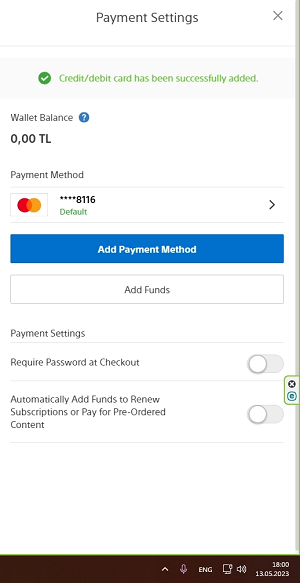

Далее можно переходить по ссылке и оформлять подписку https://www.playstation.com/en-tr/ps-plus/#subscriptions напомню подписка оформляется с бумажника не с карты.
Способ оформления подписки с Android/iOS телефона
Можно использовать и IOS, но у меня для теста только Android телефон
На сайте Control D заходим в раздел Devices нажимаем + // выбираем Android повторюсь можно это проделать и с ios устройством
1 Вариант: Важно отключите WiFi, используйте обычный мобильный интернет, скачать нужно приложение Control D Quick Setup в Google Store / App Store в приложение нужно будет вписать значение, которое состоит из букв и цифр "Resolver ID" и нажать Configure
появится значок VPN значит успешное подключение. Теперь можно переходить с телефона на сайт PSN проходить авторизацию произвести пополнение бумажника кнопкой Add Funds, и уже с бумажника оформлять подписку. Прямая ссылка - PlayStation Подписка

Для того чтоб вписать Resolver id, нужно создать новое устройство нажать на + и выбрать Android/iOS

Создать любое имя устройству и далее полученные данные Resolver ID вписать в приложение Control D Quick Setup

2 Вариант:
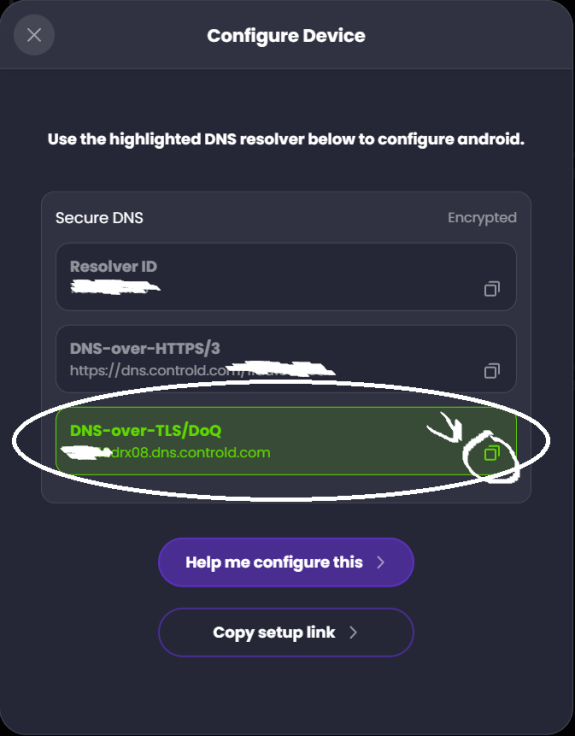
Вот эти полученные данные DNS нам нужно скопировать в телефон, открываем в телефоне тыкаем шестерёнку Настройки // Сеть и Интернет "на разных телефонах название раздела может быть другое, но на всех устройствах это раздел есть"// заходим в раздел Персональный DNS-сервер

Заходим в Персональный DNS-сервер, переключаемся на Имя хоста поставщика персонального DNS-сервера и сюда копируем ссылку DNS сервера которую получили ранее в Control D и нажимаем кнопку сохранить

Вот и всё можно спокойно заходить на сайт PlayStation Store с телефона добавлять свою карту и оформлять подписку - https://store.playstation.com/en-tr/pages/latest
Прямая ссылка на приобретении подписки - https://www.playstation.com/en-tr/ps-plus/#subscriptions

Напомню покупка подписки происходит только с бумажника PSN, нужно сначала пополнить бумажник, чтоб купить подписку.
Персональный DNS-сервер работает в связке подключенного в доме WI-FI а так же с мобильной сетью.
По WI-FI гораздо лучше связь нежели с мобильной сетью так как сам по себе сайт PSN очень нестабильный и очень часто проблемы с загрузкой сайта.
Повторюсь чтоб не возникало вопросов: VPN нужен только для регистрации на сайте Control D после этого выходит полностью делаем Log out и уже повторно заходим с выключенным VPN со своим настоящим IP чтоб у нас не возникло проблем с работой сайта, ваш IP должен зарегистрироваться на серверах Control D
Я думаю полностью рассказал все шаги подробно, не должно возникнуть дополнительных вопросов.
автор статьи: https://vk.com/adrianj
♥♥♥Всем пока, спасибо тем кто поддержал автора статьи!!! ♥♥♥

Было бы неплохо если бы добавил инфу по оплате сервиса с рабочим промо-кодом на скидку)
Кстати заметил, что на платной подписке ControlD меньше проблем с пополнением кошелька.
1) не дает выбрать страну для PSN (пишет, что нужна фул версия)
2) попробывал через браузер и он не дает мне сохранить ДНС, т.к пишет, что поставщик дает старые данные. делал все по гайду
На первом скрине, как у тебя в статье, на втором скрине, в каком виде выдается сейчас адрес DNS