
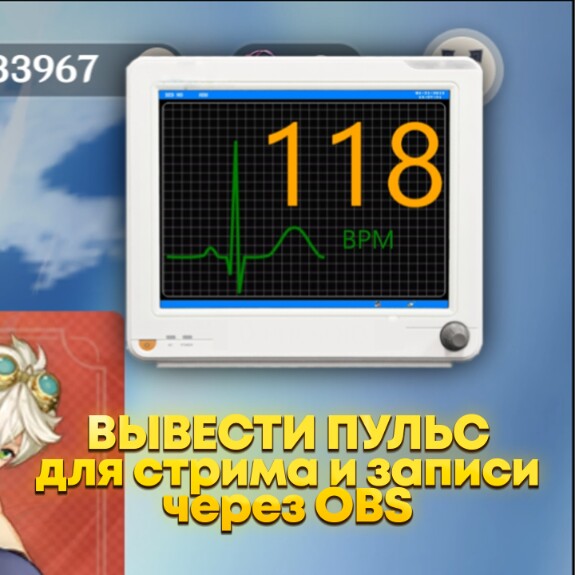
ВЫВОД ПУЛЬСА В OBS c помощью дешевых часов от Xiaomi
Понадобятся:
1) Часы Xiaomi Mi Band 7 версии и ниже.
Если версия выше, можете попробовать часть для 7 версии, но работу не гарантирую. Свои брал на авито за 1200р. Версии помладше с которыми проблем в разы меньше можно взять за 500-700р на вторичке
2) VPN для регистрации на сайте Pulsoid и вывода виджета. (Я использовал бесплатную версию 4ebur.net)
4) Программа для записи с поддержкой браузерных ссылок: OBS
1. Создаем аккаунт на сайте Pulsoid. Он переводит пульс в виджет для отображения в OBS:
1) Включаем VPN, т.к. сайт не пропускает регистрацию сделанную из России.
Я пользовался 4ebur.net. Я подключался к Ирландии, т.к. она бесплатная
2) Регистрируемся нажав "Login". Я привязывал твич
3) После регистрации VPN для захода на сайт не пригодится
2. Качаем на Android приложение Pulsoid и подключаем созданный аккаунт
— Для Xiaomi Mi Band 6 ВЕРСИИ И НИЖЕ —
1) Скачать Zepp Life
2) Добавить часы в "Мои устройства": Профиль > Добавить устройство
3) Включить обнаружение и мониторинг пульса:
Профиль > Выбрать часы > Обнаружение (вкл.)
Профиль > Выбрать часы > Общая информация о пульсе (вкл.)
~ у меня MiBand 7, с которыми возникла проблема, на всякий случай вот пример гайда с для версий 6 и ниже. СМОТРЕТЬ С 4:21~
— Для Xiaomi Mi Band 7 ВЕРСИИ (для версий выше не проверял, мб работает) —
1) Скачать Zepp Life и добавить часы в "Мои устройства"
2) Скачать Notify for Mi Band и подключить часы к приложению
3) Удалить Zepp Life (не отключая браслет!)
4) В Notify for Mi Band:
Дом > Пульс > Кардиомонитор > Интервал (Постоянно)
3. Открываем приложение Pulsoid для Android скачанное раннее (аккаунт должен быть привязан)
1) Нажимаем "Scan for all BLE devices"
2) Выбираем свои часы
В "Beats per minute" должна выводиться информация по пульсу
4.1. Выводим пульс в OBS для СТРИМА
1) С авторизованным аккаунтом на сайте Pulsoid выбираем виджет на котором будет отображаться пульс:
Dashboard > Widgets > Выбираем виджет с пометкой "Free" (бесплатный), а не "BRO plan 🌟" > Add to my widgets > Копируем ссылку (содержит следующий путь: https://pulsoid.net/widget/view/*набор цифр и букв*)

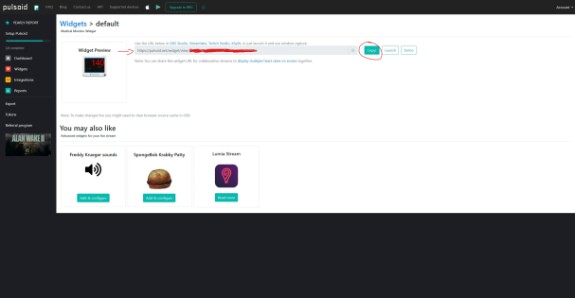
2) Включаем VPN для отображения виджета в OBS (нужно включать только перед запуском. Если в OBS виджет отображается, то VPN можно отключить)
3) Открываем OBS и выбираем сцену. Нажимаем ПКМ в окне "Источники":
Добавить > Браузер (должна стоять галочка "Сделать источник видимым") > В поле URL-адрес вставляем скопированную ссылку из первого пункта
4) Если виджет отображается, то Profit! Если нет - перезапустите OBS. Если не помогло проверьте работоспособность VPN, если и с ним все норм, то молитесь богу, я хз ¯\_(ツ)_/¯
4.2 Выводим пульс в OBS для ЗАПИСИ, где экран с пульсом записывается отдельно
1) Качаем и устанавливаем плагин для OBS: Source Record. Для общего понимая советую глянуть видео про плагин
2) Включаем VPN для отображения виджета в OBS (нужно включать только перед запуском. Если в OBS виджет отображается, то VPN можно отключить)
3) Создаем сцену для отдельной записи виджета. В созданной сцене нажимаем ПКМ в окне "Источники":
Добавить > Браузер (должна стоять галочка "Сделать источник видимым") > В поле URL-адрес вставляем скопированную ссылку из первого пункта (см. пункт 4.1.1)
Виджет должен прогрузиться и отобразиться на сцене
Бонус: советую поставить в источниках микрофон для сведения на монтаже, т.к. плагин работает с задержкой в ~3 секунды после начала записи
4) Переходим на вашу сцену для записи. ПКМ по источнику:
Добавить > Сцена > *Выбираем сцену с виджетом* > *Опускаем её в самый низ источников, чтоб её не было видно* >
Нажимаем по сцене с виджетом ПКМ >Фильтры > В открывшемся окне нажимаем "+" > SourceRecord
В SourceRecord:
- Record Mode: Recording (будет записывать по нажатию "Начать запись в OBS)
- Different Audio (вкл.): Audio Track (поставить дорожку с микрофоном)
- Video Encoder: ~у меня стоял NVIDIA NVENC HEVC~
- Битрейт: 8000 Kbps
!НЕ ЗАБЫВАЕМ ПРОВЕСТИ ТЕСТОВУЮ ЗАПИСЬ!
¯\_(ツ)_/¯ Если пульс в OBS выводится, но сцена не записывается отдельно, либо записывается с проблемами, то смотрите видос по плагину
гайд
пульс
obs

Skill
еще можно подписку купить в notify for mi band, скачав из huawei app gallery, и через tasker(кряк) и локальный сервер через flask(python) настроить но без пульсоида(виджет создавать самому надо будет, можно в claude или chatgpt попросить создать). С таким способом один раз настраиваешь, а потом главное в notify for mi band чтобы коннект был с браслетом и сеть должна быть одинаковая на телефоне и пк.
Apr 07 2025 11:56 (changed)

1

Hatome
Привет, совершенно случайно наткнулась на этот пост про пульсоид (гуглю как решить проблему с впн т.к. хочу стримить с виджетом но впн на стриме оставлять не хочу) ты написал тут что можно чисто в начале работы виджета включать впн и будет работать, расскажи поподробнее как у тебя работает виджет без впн
Feb 11 15:05

Виталий Волков
Hatome, привет, давно дело было. Я просто вначале включал ВПН, ибо официальный сайт пульсойда для РУ пользователей блочит доступ. Потом после коннекта уже отрубал ВПН и всё работало
Feb 11 15:09

HatomeReplying to Виталий Волков
Виталий Волков, Ну, попробую, вариантов кроме пульсоид мало и как то фигово что приходится костыли мутить, но если у тебя все работало это здорово
Feb 11 15:11