
OttoDIY робот: пошаговая сборка Arduino робота своими руками
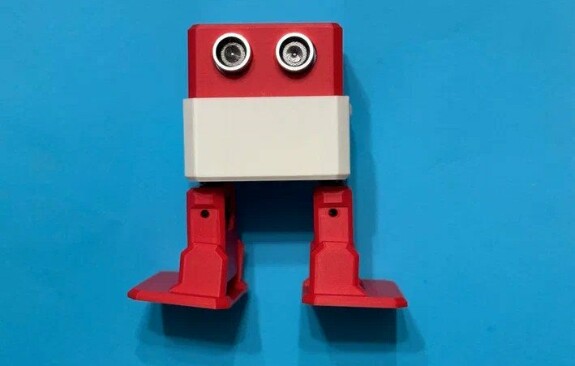
Введение
OttoDIY — один из самых популярных проектов для знакомства с Arduino, сервоприводами и базовой робототехникой. На первый взгляд это простой “робот-конструктор”, но в процессе сборки появляется много нюансов, которые напрямую влияют на результат.
В этой статье покажу, как проходит сборка OttoDIY на практике, на что обратить внимание и какие ошибки лучше не повторять.
Комплектующие
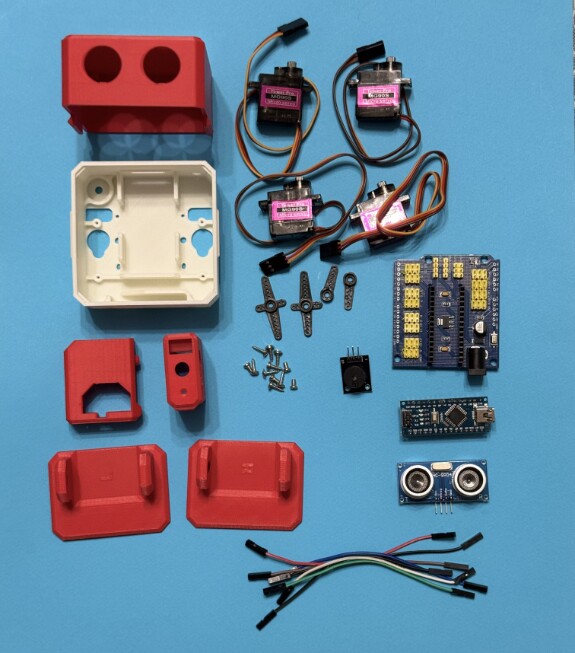
Для сборки понадобилось:
- корпус Otto (голова, тело, ноги, ступни)
- 4 сервопривода (SG90 или MG90S)
- Arduino Nano
- Nano Shield
- ультразвуковой датчик (HC-SR04)
- пассивный зуммер
- кнопка
- провода
- питание (крона 9V)
Набор довольно стандартный, но качество сервоприводов сильно влияет на итоговое поведение робота. При этом существует много вариантов питания, позволяющих адаптировать проект под свои задачи — к этому вернёмся чуть позже.
Шаг 0: Модель и печать корпуса
Перед сборкой, конечно, нужно получить сам корпус. Я использовал классическую модель OttoDIY — её легко найти в открытом доступе.
https://www.printables.com/model/31955-otto-diy-build-your-own-robot
В данной сборке я использовал Nano Shield и крону 9V, поэтому из файлов понадобятся:
https://www.printables.com/model/31955-otto-diy-build-your-own-robot
В данной сборке я использовал Nano Shield и крону 9V, поэтому из файлов понадобятся:
- OttoDIYHeadV13_NanoSHIELD
- OttoDIYBody_9VBattery
- OttoDIYLegV13
- OttoDIYFootRV13
- OttoDIYFootLV13
Печать
Печатал на стандартных настройках, без каких-то сложных требований:
- материал: PLA
- слой: 0.16 мм
- сопло: 0.4 мм
- заполнение: 15%
- поддержки: в целом поддержки не требуются, но если вы не уверены в качестве печати мостов на своем принтере, то можно включить, их не так много.
Нюанс
Обратите внимание на качество печати:
- посадочные места под сервоприводы должны быть точными
- если есть небольшое переэкструзирование — детали могут входить туго
👉 в таком случае проще слегка подработать ножом или наждачкой
Шаг 1: Установка Arduino IDE
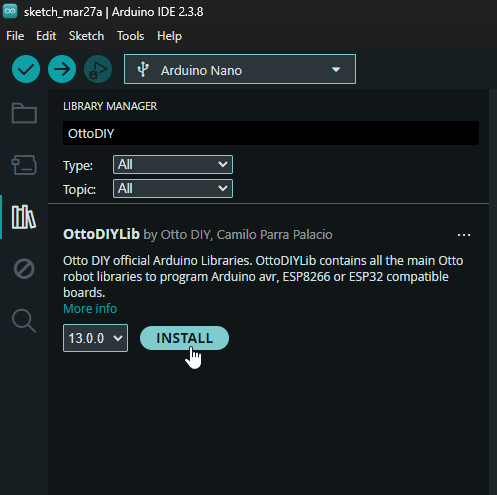
Перед сборкой лучше сразу подготовить софт:
- Скачать Arduino IDE с официального сайта
- Установить программу
- Установить библиотеку OttoDIY через менеджер библиотек
Шаг 2: Установка сервоприводов в корпус

Понадобится:
- 2 сервопривода
- корпус
- 4 винта (8 мм)
Я использовал винты которые шли в комплекте с сервоприводами, они нужного размера.
Что делаем:
- вставляем сервоприводы по бокам корпуса
- выравниваем по направляющим
- фиксируем винтами
Шаг 3: Сборка ног
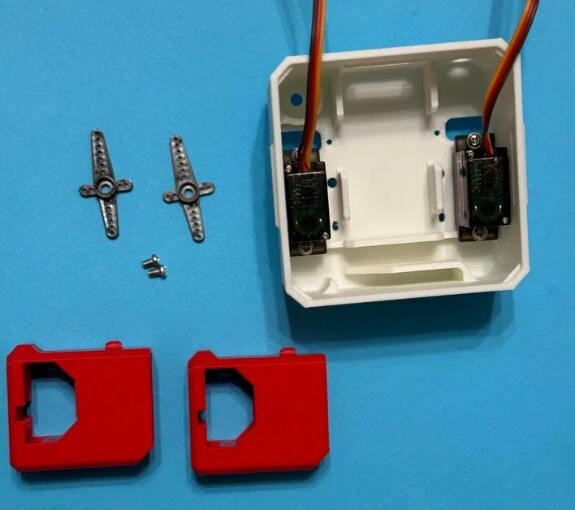
Понадобится:
- 2 качалки сервопривода из комплекта
- 2 ноги
- 2 винта (4 мм)
Подрезаем длинные стороны качалки как на примере и устанавливаем их в ноги. После этого прикручиваем к сервоприводам.

❗ На этом этапе важно, чтобы сервоприводы были в центральном положении. Это можно сделать через Arduino (запустив тестовую программу) или попробовать выставить вручную, ориентируясь по положению вала.
Шаг 4: Сборка ступней и соединение с ногами
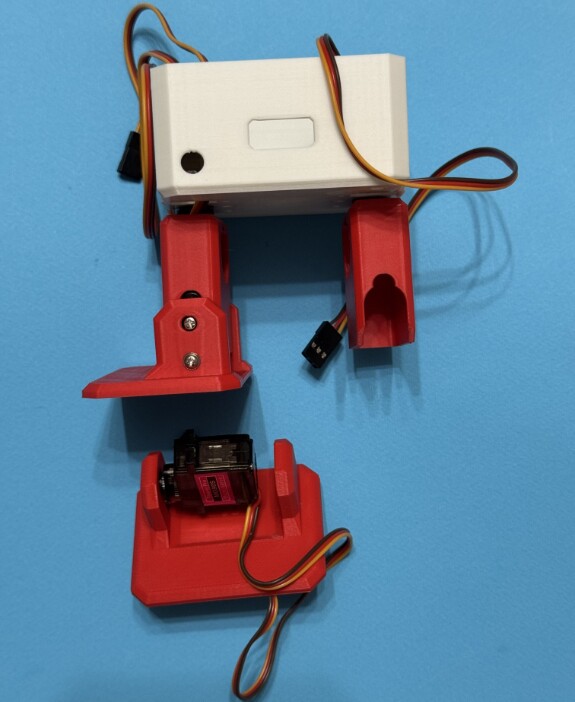
Понадобится:
- 2 ступни
- 2 сервопривода
- 2 качалки
- винты (4 мм и 8 мм)
- уже собранные ноги
Вставляем качалки в ступни, подрезать не надо. Фиксируем их винтами (8мм). Устанавливаем сервоприводы, провода должны смотреть вниз. Закрепляем их винтами.
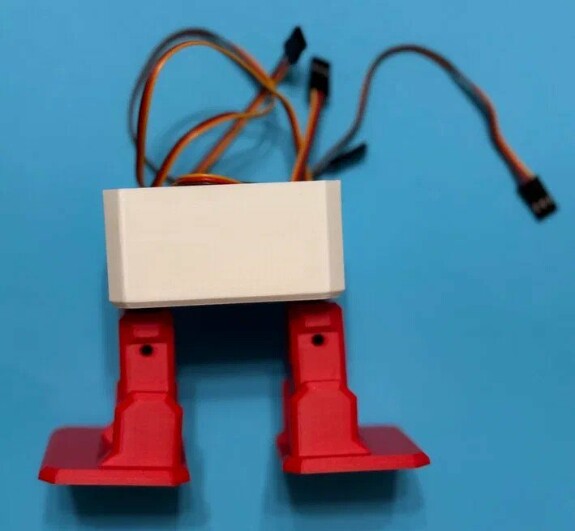
Соединяем ступни с ногами:
Протягиваем провода сервоприводов через ноги. Фиксируем всё винтами через отверстия в конструкции.
Протягиваем провода сервоприводов через ноги. Фиксируем всё винтами через отверстия в конструкции.
Опять же, надо убедиться, что сервоприводы находятся в центральном положении.
Шаг 5: Соединение ног и ступней

Понадобится:
- Arduino Nano
- Nano Shield
- датчик
- зуммер
- провода
Что делаем:
- подключаем провода к датчику и устанавливаем его в “глаза”
- устанавливаем Arduino в шилд
- подключаем все компоненты по схеме
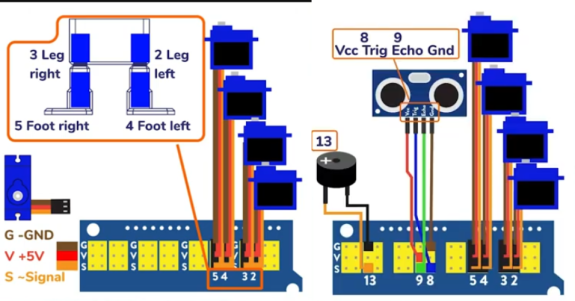

После этого:
- устанавливаем плату в голову
- фиксируем винтами
Датчик дополнительно зафиксировал термоклеем, так как он просто вставляется в пазы.
Шаг 6: Питание OttoDIY: варианты и что выбрать
Отдельно стоит поговорить про питание — это один из самых частых вопросов при сборке OttoDIY.
Хорошая новость: вариантов действительно много, и почти любой можно адаптировать под свой проект. Информация взята с официальной статьи.
Основные варианты:
- USB / powerbank — самый простой для тестов, но может не хватать тока
- 9V крона — легко подключить, но быстро садится и проседает под нагрузкой
- 4×AA аккумуляторы (~5V) — более стабильный вариант для повседневного использования
- LiPo + boost (до 5V) — лучший вариант: компактно и стабильно
❗ Важно:
- не подавать 9V напрямую в 5V
- соблюдать полярность
- учитывать, что сервоприводы потребляют много тока
Для своего варианта, я выбрал крону 9v аккумулятор, посмотрим как она себя покажет. Тут пришлось немного взять паяльник в руки, взял клемму, припаял к кнопке. Также на шилде не было готового штекера к vin.

Шаг 6: Сборка корпуса
Подключаем питание, укладываем провода. Проверяем, чтобы ничего не зажималось. Робот готово, пора переходить к программированию.

Шаг 7: Проверка работоспособности
Для этого возьмем готовый пример из библиотеки ottodiy. Подключаем робота к компьютеру.
Для этого возьмем готовый пример из библиотеки ottodiy. Подключаем робота к компьютеру.

После загрузки:
👉 робот должен начать выполнять движения
Это означает, что всё собрано и подключено правильно.
💡 Итог
OttoDIY — отличный проект для первого погружения в робототехнику. Он сочетает в себе механику, электронику и программирование, позволяя быстро получить работающий результат.
При этом проект легко масштабируется: можно добавлять новые движения, датчики и полностью менять поведение робота.
В дальнейшем разберём более подробно:
👉 программирование Otto
👉 создание своих движений
👉 и расширение функциональности
👉 программирование Otto
👉 создание своих движений
👉 и расширение функциональности
Подписывайтесь на наш канал:
Телеграм: Горячий Экструдер | 3D печать | 3D модели
Вк: Горячий Экструдер | 3D печать | 3D модели
Телеграм: Горячий Экструдер | 3D печать | 3D модели
Вк: Горячий Экструдер | 3D печать | 3D модели
ottodiy
arduino
робототехника
hotextruder
diy
3dпечать

Горячий Экструдер | 3D печать | 3D модели
Модель можно найти тут: https://www.printables.com/model/31955-otto-diy-build-your-own-robot
Mar 28 17:38


