creator cover Георгий Лямин
Георгий Лямин

Георгий Лямин 

Здесь будет техноблог

5subscribers

22posts

About

Привет! Если вы нашли эту страницу случайно:
Меня зовут Георгий Лямин, в свободное от основной работы время я веду уютный техноблог в Telegram с полезными штуками, обзорами и личным опытом. Также у меня есть каналы на YouTube и TikTok.
Зачем вам подписка на мой Бусти?
Если возникает такой вопрос, скорее всего, она вам не нужна. Это способ поддержки моего канала для всех, кто уже довольно давно на него подписан и хочет дополнительно поддержать, помимо лайков, репостов и комментариев. В таком случае я не в силах препятствовать, поэтому сделал этот удобный способ.

Обзор Honor Magic 8 Pro: зачем мы обновляем смартфоны каждый год

Подробный обзор Honor Magic 8 Pro: тестируем камеру, проверяем производительность в играх и оцениваем новые ИИ-функции. Стоит ли покупать этот флагман в 2026 году? Все ответы в этом видео.
В этом ролике:
• Камеры: тест съемки фото и видео в 4K.
• Экран: насколько комфортна частота обновления и яркость на солнце.
• Автономность: как долго живет батарея при реальной нагрузке.
А еще я предлагаю обсудить тему ежегодных обновлений смартфона.
Мой канал в Telegram: https://t.me/mediatrolling
Скачать фото с камер Honor Magic 8 Pro (TG): https://t.me/lyamin_said/91037

Как включить отображение контента в Safari с частотой 120 Гц
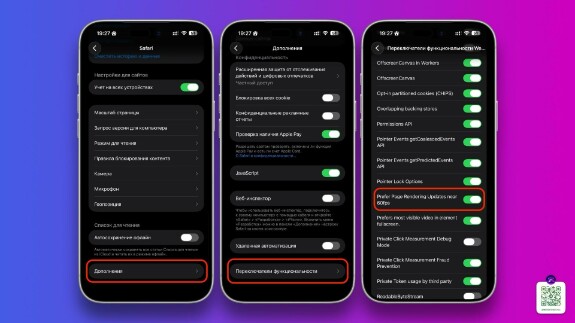
По умолчанию в браузере стоит ограничение на 60 Гц. В последних версиях Safari есть возможность снять его:
  • Открываем Настройки > Приложения > Safari
  • Прокручиваем вниз и переходим к разделу Дополнения
  • Здесь снова вниз до конца и проваливаемся в Переключатели функциональности
  • Здесь нужно отключить параметр Prefer Page Rendering Updates near 60fps
  • После этих действий выгрузите Safari из меню недавних приложений (принудительно закройте) и запустите заново. Теперь контент будет отображаться с частотой 120 Гц.
Включаем 120 Гц на Mac (имеет смысл, только если ваш монитор поддерживает такую герцовку):
  • Жмем в строке меню Safari и выбираем Настройки
  • Переходим во вкладку Дополнения — здесь нужно отметить галочкой опцию Показывать функции для веб-разработчиков
  • После этого в настройках браузера появится новая вкладка Переключатели функциональности — переходим сюда и вбиваем в поиск 60fps
  • Снимаем галочку с опции Prefer Page Rendering Updates near 60fps
  • После этих действий не будет лишним перезапустить Safari
Актуально только для моделей с экранами ProMotion, которые поддерживают 120 Гц. Для чего стоял такой лок? На мой взгляд, для увеличения времени автономной работы. Поэтому если заметите, что заряд расходуется быстрее, а плавность для вас не очень то и нужно, имеет смысл вернуть ограничение назад.

Нашел утилиту для настройки звука macOS — FineTune

Она позволяет настраивать разную громкость под разные динамики и приложения. Помимо громкости, вы также сможете воспользоваться эквалайзером под конкретный софт, например, только для браузера.
Утилита живет в строке меню macOS. Исходный код FineTune открыт, а распространяется она бесплатно. Скачать можно из радела релизов проекта на GitHub: https://github.com/ronitsingh10/FineTune/releases

Удаляем приложения с macOS «правильно» — нашел утилиту Pearclener

  • На Mac можно удалять приложения просто через корзину из папки «Программы». Они могут оставлять за собой незначительные хвосты, которые не занимают особо много место, но мозолят взгляд своим присутствием.
  • Pearclener подгружает список всех установленных приложений и при удалении сразу подчищает «хвосты» из системы. Помимо этого, утилита поможет правильно удалить инструменты разработчика, ненужные плагины и тд.
  • Скачать Pearclener можно бесплатно из раздела релизов проекта на GitHub: https://github.com/alienator88/Pearcleaner/releases
Аналог предложенного решения: утилита AppCleaner. У неё значительно проще интерфейс и принцип работы. Пользовался очень давно, но она пока не обновилась под Tahoe и в некоторых случаях работает странно.

Что делать, если не устраивает стандартная камера айфона

Попробовать камеры от сторонних разработчиков. Начать лучше конечно же с бесплатных, вот парочка:
  • Project Indigo — тестировал ее прошлым летом, а потом мы с вами вместе проводили эксперимент, который вылился в это видео. На оценку в App Store не обращайте внимание, на старте у приложения был баг с затвором на некоторых моделях, поэтому его заминусили.
  • Lightroom — да, в приложении для редактирования фото от Adobe встроена вполне годная камера, которая умеет снимать RAW в формате DNG. Есть простой автоматический режим, а также режим с ручными настройками.

Мониторим сеть в строке меню macOS — нашел утилиту Net Bar

  • Показывает данные в режиме реального времени. По нажатию раскрывает меню, где отображаются: трафик и состоянии сети. Также можно туда вывести загрузку процессора, использование оперативной памяти и накопителя.
  • Скачать Net Bar можно бесплатно из раздела релизов со страницы проекта на GitHub: https://github.com/iad1tya/Net-Bar/releases
  • После первого запуска открываем Настройки, идем в раздел Конфиденциальность и безопасность, где подтверждаем запуск.

Какой использовать мобильный интернет за пределами РФ в краткосрочных поездках

Есть три основных способа: оформить местную симку (самый выгодный и наиболее подходящий для длительного пребывания), роуминг (дорогой и невыгодный), сервисы eSIM (оптимальный вариант для ленивых).
Рассказываю о последнем варианте, поскольку симку можно купить заранее и не тратить время на ее поиски по приезду. Ранее я использовал сервис Airalo, но он куда-то слился из российского App Store, поэтому я нашел замену — Yesim

📱 Создание американского Apple ID: пошаговое руководство

✅ Что вам понадобится

  1. Email-адрес (предпочтительно Gmail — с ним меньше проблем)
  2. Ваш iPhone или Mac (или компьютер для создания)
  3. Номер телефона (может быть русский, но лучше виртуальный США)
  4. Любой американский адрес (вымышленный — проверяется редко или не проверяется)
Важно! НЕ используйте свой текущий Apple ID и свой основной email — создавайте второй аккаунт, чтобы не потерять доступ к старому.

🌐 Способ 1: Самый простой (через браузер)

Шаг 1: Перейдите на сайт Apple
  • Откройте Safari на iPhone или любой браузер на компьютере
  • Перейдите на appleid.apple.com
  • Включите Private/приватный режим браузера (это помогает избежать блокировок)
Шаг 2: Создайте новый аккаунт
  • Нажмите на меню (три полоски)
  • Выберите "Create Your Apple Account" (или "Создать Apple ID")
Шаг 3: Заполните данные
Subscription levels6

Ля+

$1.34 per month

Ля Air

$2.69 per month

Ля Pro

$4.1 per month

Ля Pro Max

$5.4 per month

Ля Ultra

$6.8 per month

Спонсор канала

$54 per month
Go up